

Taskito
- 截图预览
- 软件介绍
- 软件信息
- 同类推荐
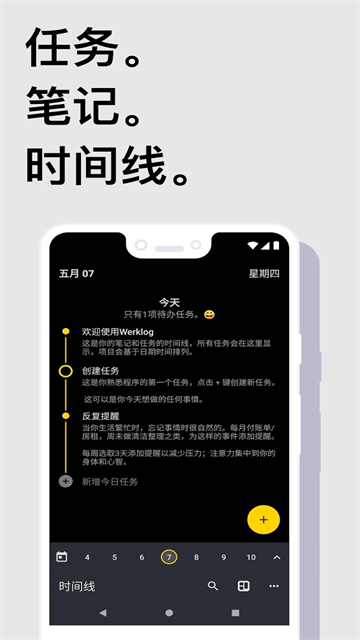
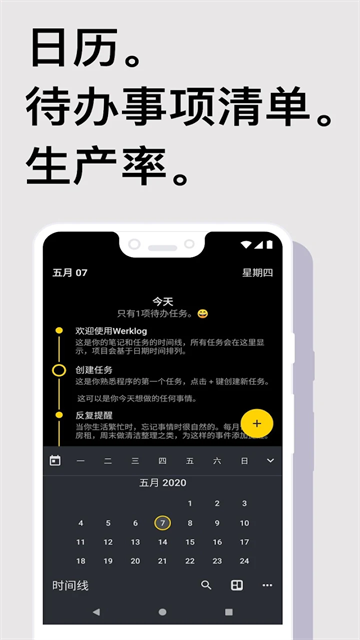
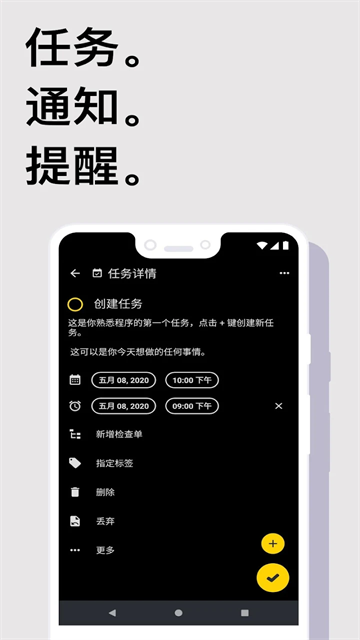
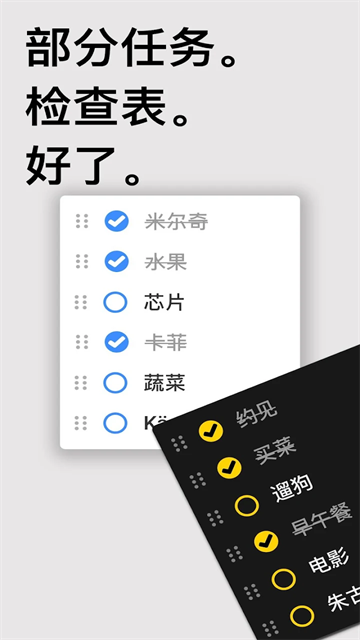
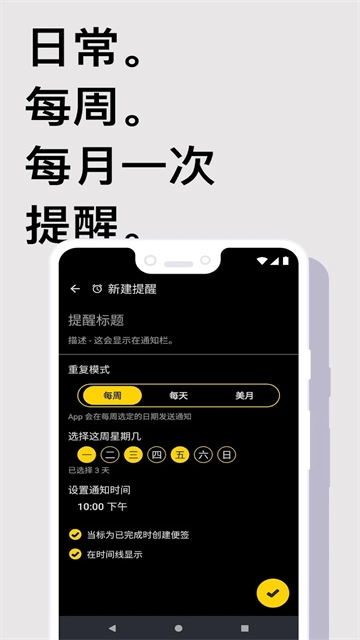
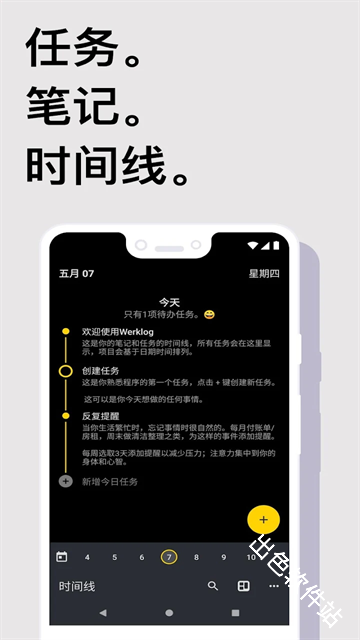
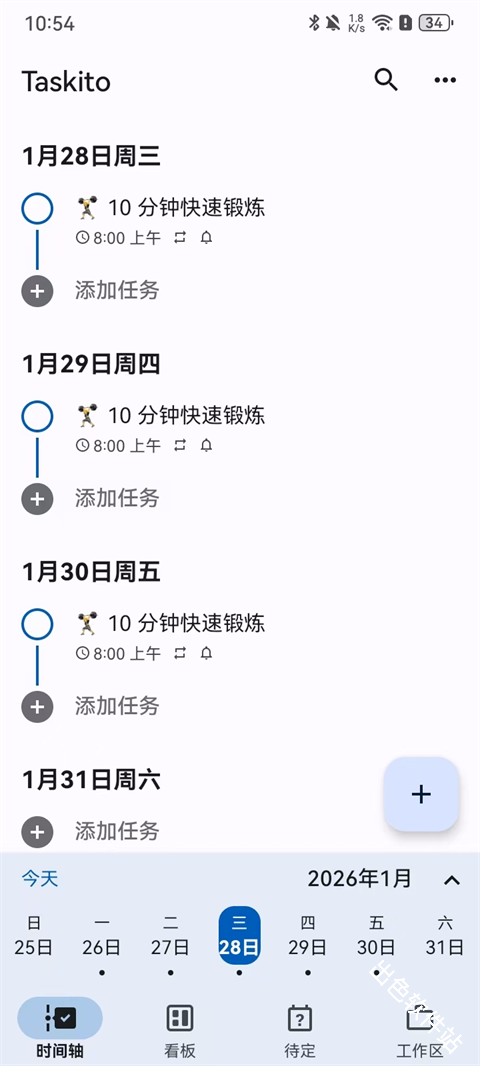
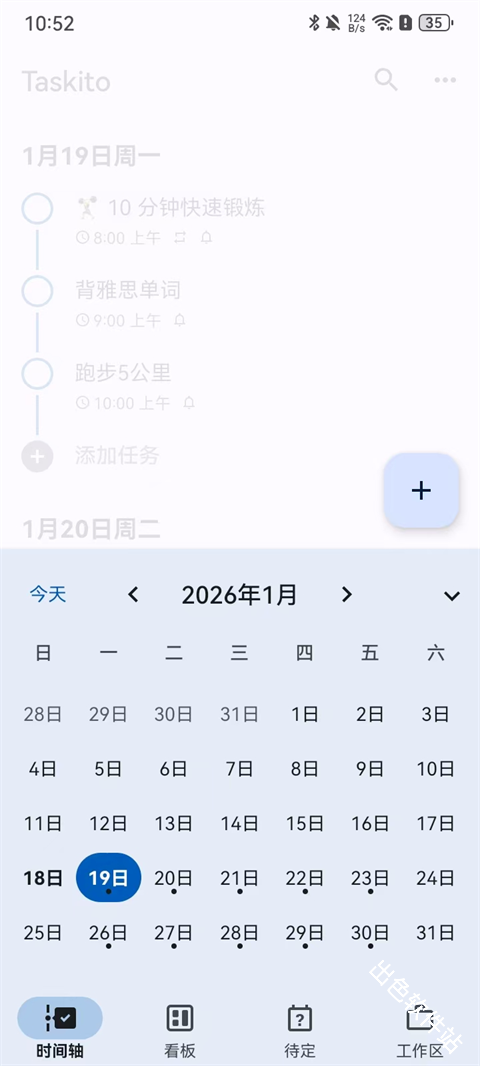
Taskito把待办、笔记、提醒、Google日历事件全部按先后顺序排成一条可视时间线,一眼就能看全天的安排。App提供可选的云同步,换机扫码即可还原数据。高级版解锁桌面小部件、Google日历导入、无限模板和批量操作,适合学生、上班族把学习、工作、生活计划一条轴管到底。
Taskito怎么创建时间轴任务
安装后点开Taskito → 底部「开始」→ 选择「使用 App」跳过账号(可事后云同步);
主页下方中央「+」→ 在弹出菜单点「任务」;
输入标题→ 点「日期」快速选今天 → 再点「时间」;
如需提醒,把「提醒」开关打开并选择提前15分钟;
右上角「保存」→ 主线时间轴立刻出现这条任务,左侧色条显示优先级(红=高 橙=中 绿=低),完成时点击圆圈即可一键划掉。
Taskito怎么导入Google日历
左上角「≡」→「设置」→「导入日历」→ 选择 Google 账号并授权;
回到主页,时间轴顶部会出现「日历事件」开关,打开后系统会自动拉取30天内的行程;
日历事件显示为灰色卡片,任务卡片为彩色,两者按时间混排,一眼区分;
若会议时间改动,在系统日历内修改后返回Taskito下拉刷新即可同步,无需手动更新。
Taskito看板怎么用
底部导航切到「项目」→ 右下角「+」→ 输入项目名称并选个主题色;
进入项目 → 右上角「模板」→ 官方提供学习清单、购物、运动等样板,选择后一键生成子任务;
把生成的任务拖到「待做/进行中/已完成」三栏看板,支持手指长按拖拽排序;
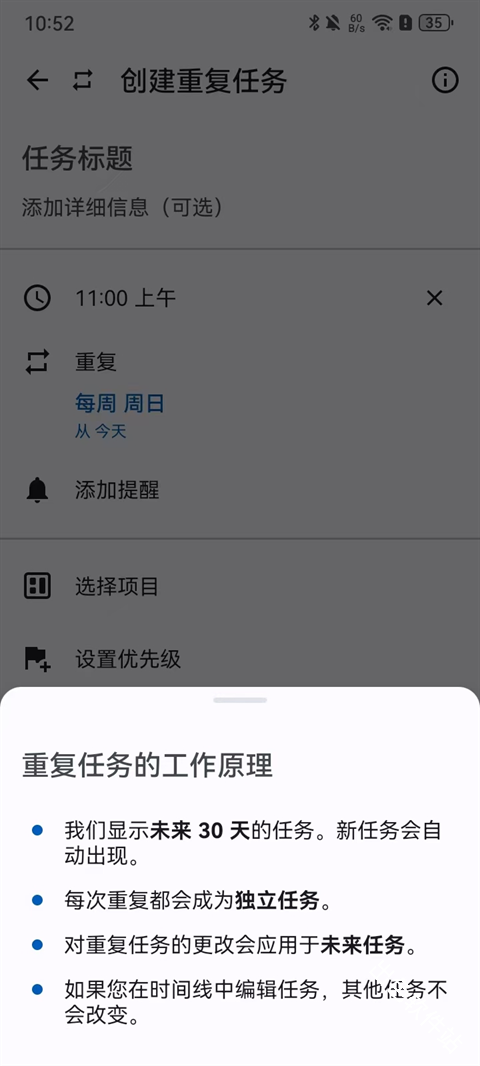
若每周重复,可在任务详情内开启「重复」→ 选「每周」→ 设定截止天数,系统会自动生成新卡片,并保留原完成记录。
Taskito怎么添加桌面小部件
长按手机桌面空白处 →「小部件」→ 找到 Taskito → 选择「时间轴」或「计划外任务」样式;
拖动到合适位置后松手 → 弹窗内可切换主题、背景透明度与圆角;
点「完成」→ 小部件实时显示最近 5 条任务,点击任意条目可直接跳转到编辑页;
若想更少耗电,在 Taskito「设置→小部件」把「刷新间隔」改为30分钟,仅Wi-Fi下同步,仍可一键勾选完成。
更新日志
v1.2.3版本
大型更新:像从未有过的那样计划您的一天。
此版本解锁了一种全新的方式来组织您的时间 — 更加可视化、灵活且在您的控制之下。
更聪明的规划
- 为任务添加时长并现实地计划您的一天
- 推出时间块/议程视图 — 您的一天,清晰呈现
- 拖放任务以即时调整时间和时长
轻松组织
- 整理您未计划的任务并为混乱带来秩序
- 改进的时间线排序,使您的一天自然流畅
- 大小 12.35M
- 时间 2026-08-06 13:50:03
- 版本 1.2.3
- MD5 11b0d91e860da14bb732854512c7e18c
- 包名 com.fenchtose.reflog
- 权限要求 点击查看
- 隐私政策 点击查看







 安卓下载
安卓下载