


IP Camera
- 截图预览
- 软件介绍
- 软件信息
- 同类推荐
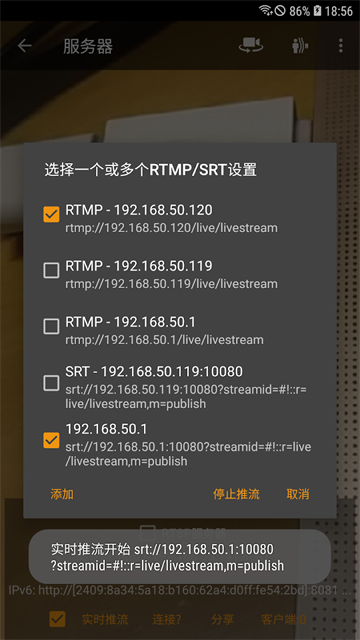
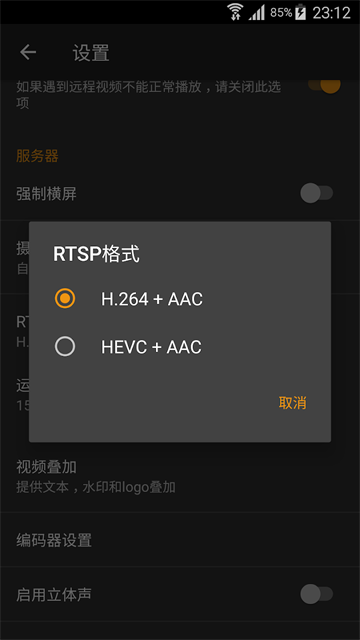
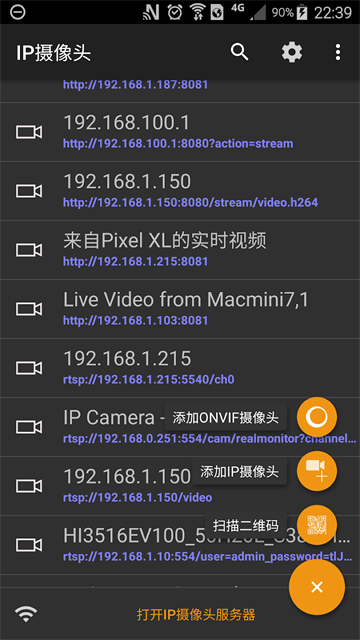
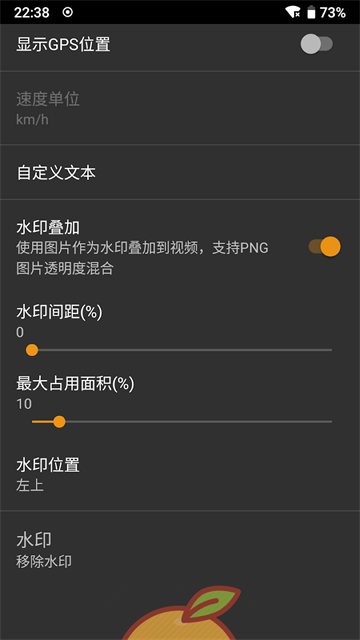
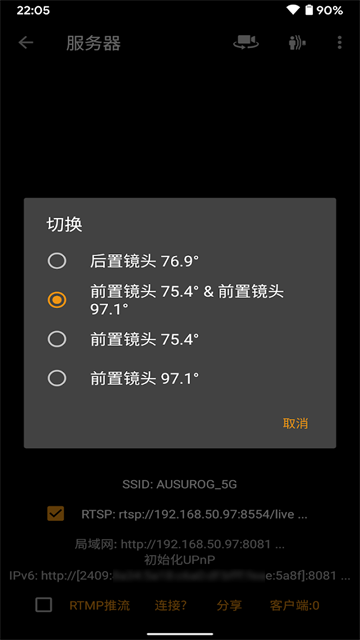
IP Camera摄像头将视频采集、数字编码、网络传输和智能分析等功能集成于一体,广泛应用于家庭、商业和公共安全领域。IP Camera拥有独立的 IP 地址,可直接接入局域网或互联网,可根据场景调整镜头角度和焦距,确保覆盖关键区域,提升安防效率,随时随地查看监控画面。
IP Camera摄像头怎么连接手机
为了使网络摄像机能够接入互联网,我们需要配置端口转发。端口转发允许您可以在远程通过转发网络摄像机连接到的网络端口而对该网络摄像机进行访问。转发的过程中,首先需要需要访问您网络中的路由器,然后,配置路由器使其能够转发网络摄像机所使用的端口。对于网络摄像机,具体哪些端口需要被转发,可以参阅随机附带的说明书。
1、第1步- 获取IP地址信息
为了访问网络中的路由器来配置端口转发,我们需要知道IP网络摄像机所连接到的路由器的IP地址。您可以通过咨询相关网络管理人员得到此IP地址信息,或者在Windows 命令提示符中输入“ipconfig /all ”命令。要打开一个命令提示符窗口,您需要点击窗口的开始按钮,然后点击运行。 现在,您将进入“命令”,并点击“确定”继续。
此时显示了您电脑的IP 配 置,使用“ ipconfig /all ”命令,记录下路由器的IP 地址。您将需要此IP地 址访问路由器并且进行端口转发的配置。网络路由器的IP 地址会显示为默认网 关 。例如路由器的IP地址是192.168.0.1 。
2、第2步- 访问网络路由器
现在你已经获得了路由器的IP 地 址,在网络浏览器中输入该地址。该路由器在这个例子中是可以通过在Internet Explorer 地址栏中输入IP 地址192.168.0.1 被访问到的。
3、第3步- 配置路由器的转发端口
现在你已经进入网络 路 由器,下面,我们进入路由器中进行端口转发配置的部分。该部分的具体位置,请咨询路由器制造商以获得更详细的资料。
输入网络摄像机的本地地址,这个地址将被当做与端口连接的唯一地址而转发。在本文的例子中,摄像机的端口80 将被转发。有一些IP 网 络摄像机要求转发的端口地址不止一个,以此来保证用户使用到摄像机提供的所有功能。此外你需要选择所使用的协议,通常是UDP,TCP, 或者两者都选,可能你的路由器会有其他额外的选择。大多数情况下,两种都选。这些标准将在端口转发中使用。点击“应用”,所需资料就都设置好了。
在设置并且保存好路由器配置之后,将能看到一个信息提示,其中包括一些默认的项目。在最下方,有一个IP网络摄像机,即“IP Network Camera ”的入口。
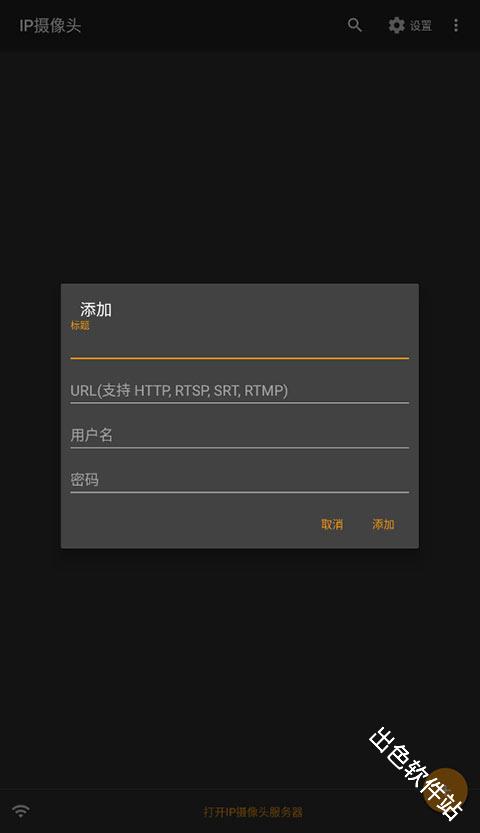
4、第4步- 在互联网中访问您的IP网络摄像机
在路由器 的端口转发配置好之后,我们就可以通过网络 来 访问网络摄像机了。建议在远程位置来尝试访问网络摄像机,而不仅仅是在局域网中确认端口转发是否正确。在远程的位置,需要输入网络摄像机的公用IP地址,请联系你的ISP( 互联网服务提供商) 来提供。如果不知道公网IP地 址,将无法由子网访问网络摄像机。因为相机的专用IP地址不能在互联网中被看到,而只能在网络摄像机所连接到的局域网中看到。
输入一个公网地址:69.159.228.4 ,同时在地址栏输入端口号800 ,根据指南,此款摄像机不使用端口80 。因为在访 问网络摄像机的时候无端口信息需要输入地址栏,所以大多数的应用中端口80 将被转发。然而,仍有一些IP 网 络摄像机出于安 全 的考虑而不使用80 端口,建议咨询相关网络管理员或者路由器制造商关于 端口80 的安全相关问题。如果80 端口没有被使用,你需要输入完整的IP地址,并机上一个冒号和所使用的端口号。
ip camera摄像头如何链接使用
1、下载并安装IPcamera的配套软件。
2、找到并扫描IPcamera的热点信号,检查模式是否正确。
3、根据软件提示,输入相应的用户名和密码,或进行其他必要的设置,即可完成连接。
IP Camera摄像头怎么导出到摄像头Pro
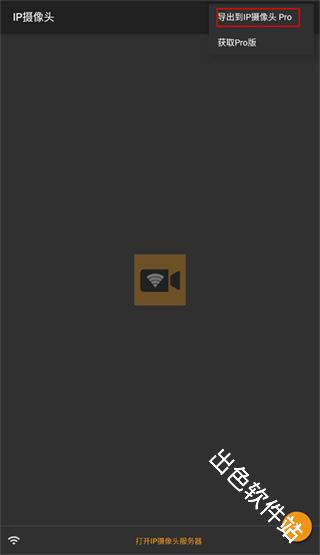
1、进到应用后,点击左上角的“:”选择“导出到摄像头Pro”
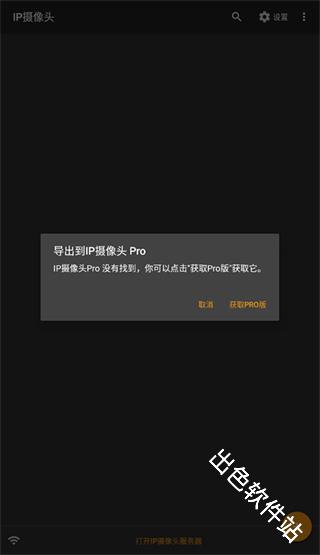
2、当页面显示没有找到IP摄像头Pro时“获取Pro版”即可。
IP Camera摄像头app特点
1、智能控制
配合插座、遥控等产品,进行家电远程开关,再也不担心离家时忘了关电源。
2、看店看家
配合摄像机、nvr进行高清监控,远程对话,监控数据安全加密,保护隐私。
3、实时报警
配合多种感应器,将特殊人体活动、异常环境等消息推送至手机,助您及时发现安全隐患。
- 大小 48.99M
- 时间 2026-08-31 10:08:46
- 版本 29.0.8
- MD5 9385e52f59acfd8798616e329281c881
- 包名 com.shenyaocn.android.WebCam
- 权限要求 点击查看
- 隐私政策 点击查看








 安卓下载
安卓下载