


Office Lens
- 截图预览
- 软件介绍
- 软件信息
- 同类推荐
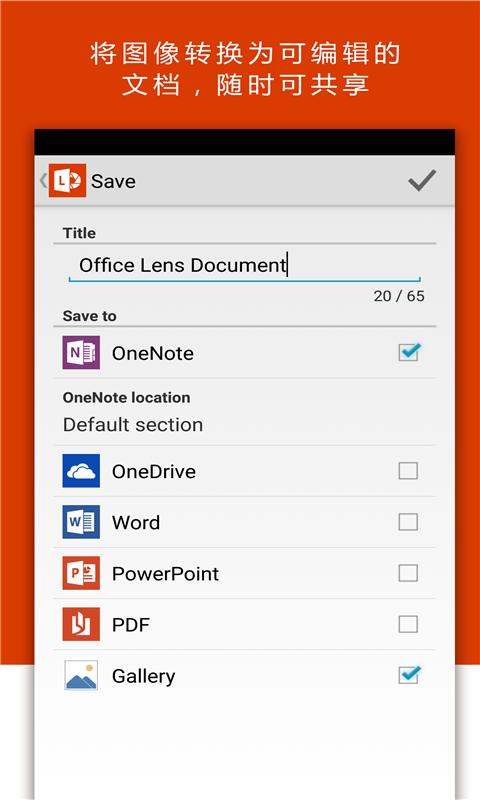
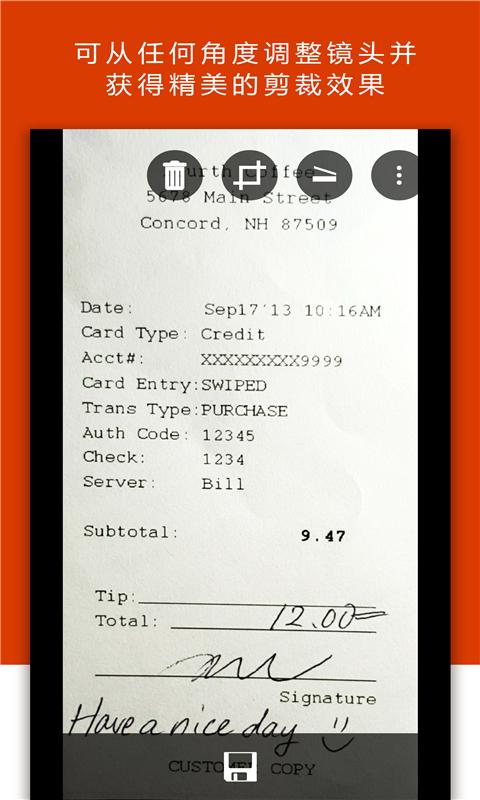
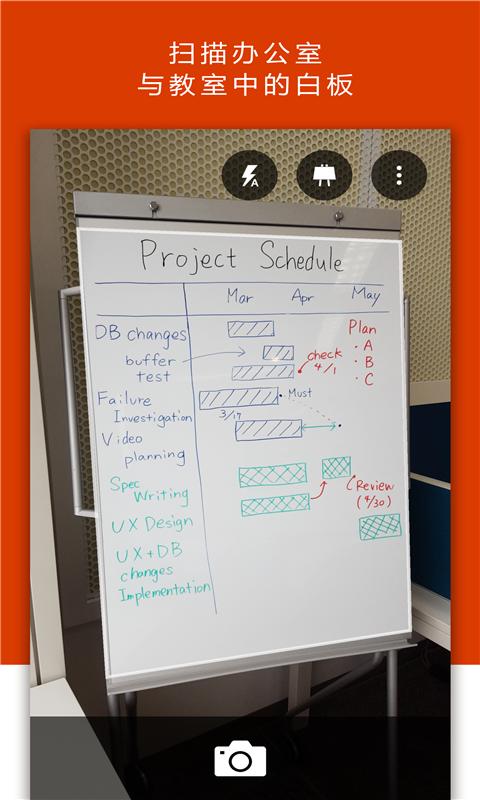
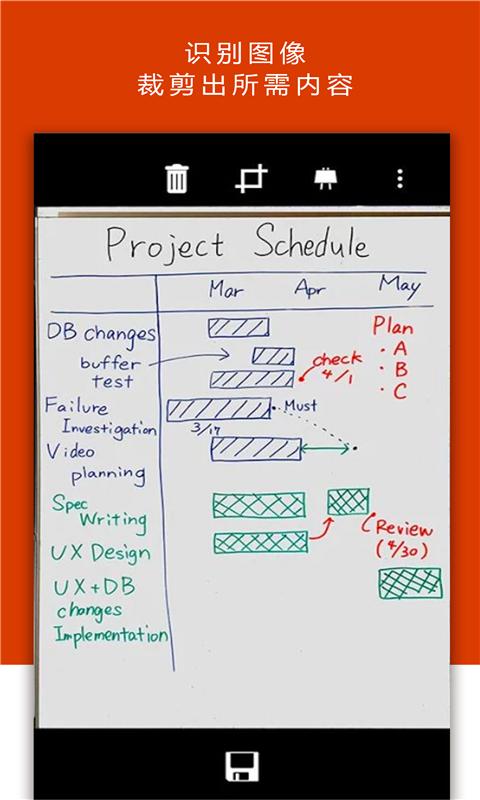
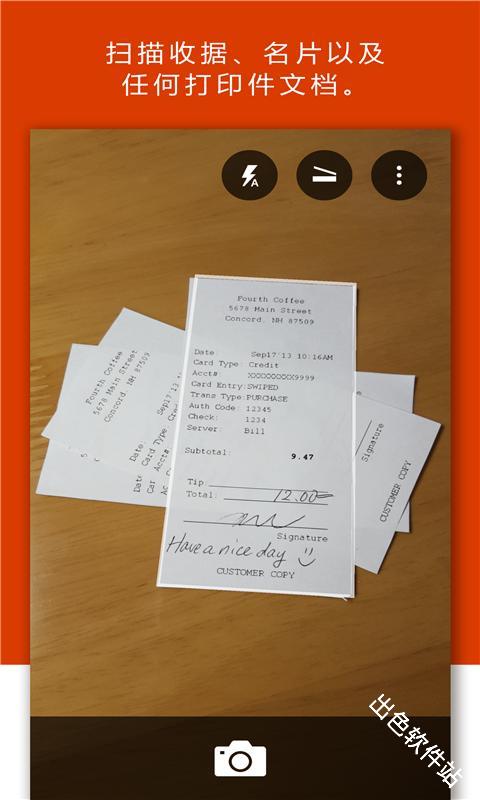
Office Lens是由微软公司推出的一款免费移动扫描与文档数字化工具,帮助用户快速将纸质文档、白板笔记、名片、收据等物理内容转化为清晰的数字格式,还能与微软 Office 生态无缝集成,大幅提升办公与学习效率。Office Lens涵盖了四种扫描模式,支持 48 种语言的光学字符识别,一键处理多个文档,提高工作灵活性。
Office Lens扫描教程
1、打开 App 选择对应扫描模式,对准目标内容拍摄(自动对焦和边缘检测)
2、预览并微调裁剪区域、亮度、对比度等参数(可选)
3、选择保存格式(图片 / PDF/Word/PowerPoint)或直接分享到指定平台
office lens怎么扫描成PDF
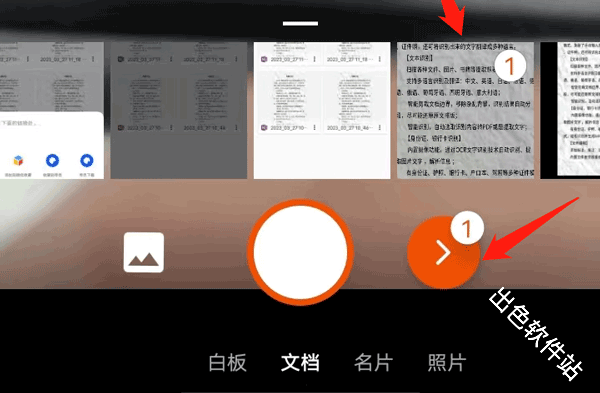
1、在这个页面下载安装完软件后,点击进入该应用,选择底下的文档选项,点击拍摄你要转成PDF的文件,或者在图片中直接选择拍摄好的文档,可以多选,再点击快门键的右侧图标,
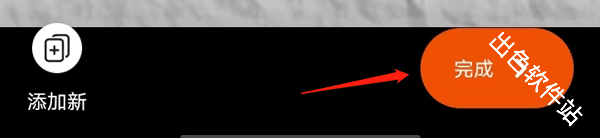
2、之后进入图片编辑页面,你可以左右滑动图片,来查看你的文档,保证文档清楚和文档文字完全后,点击右下角完成。
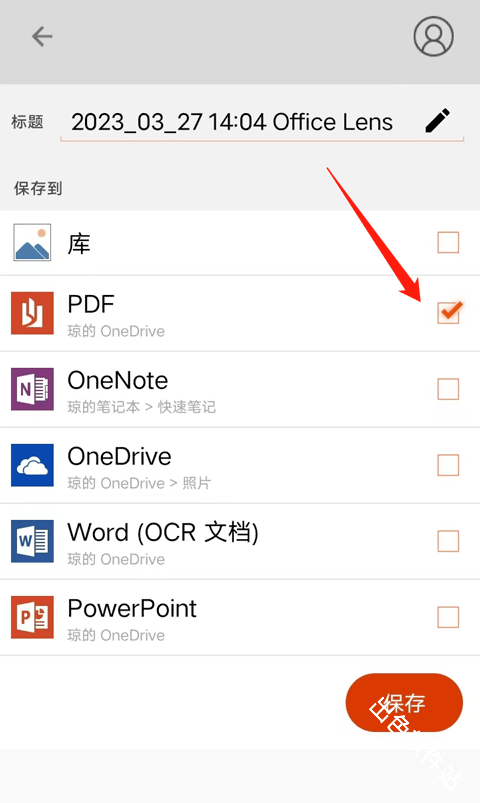
3、再然后,在【保存到】选项下勾选PDF,点击保存,注意进行保存的时候要先保证是登录状态。
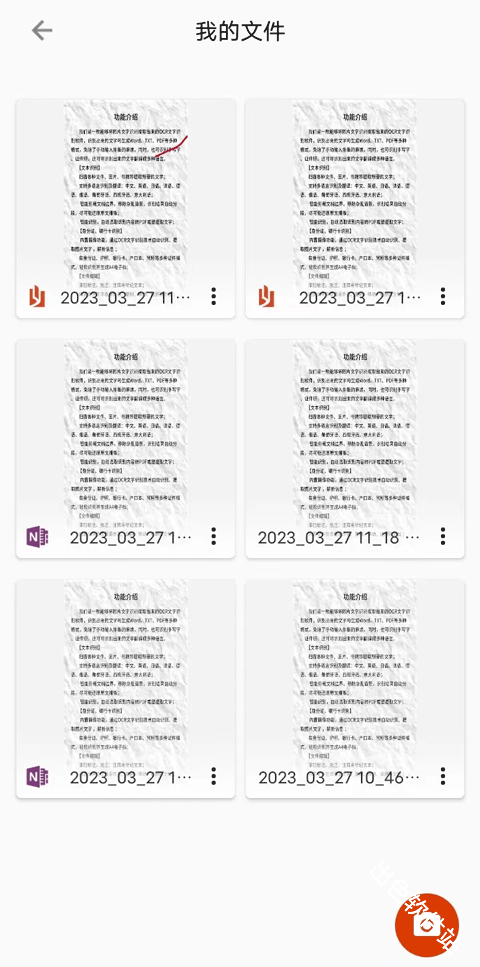
4、这样就可以在【我的文件】中看到扫描成PDF的文档。
Office Lens扫描模式
文档模式
自动检测文档边缘并裁剪,去除阴影和反光,增强文字对比度,让打印或手写文字更清晰
白板模式
专门处理大面积书写内容,消除反光和阴影,还原字迹和图表细节,让白板笔记数字化更完美
名片模式
自动识别联系人信息(姓名、电话、邮箱等),可直接导入手机通讯录,方便管理人脉
照片模式
保持图像原始色彩和细节,适合扫描非文本为主的内容
Office Lens功能介绍
OCR 文字识别:支持 48 种语言的光学字符识别,能将扫描图像中的文字转换为可编辑文本,可搜索、复制、导出到 Word 等文档中
智能图像处理:自动矫正倾斜角度、修复折痕、去除杂乱背景,无需专业图像处理知识也能获得专业级扫描效果
多格式导出:可将扫描结果保存为图片、PDF,还能直接转换为可编辑的 Word 或 PowerPoint 文件,满足不同编辑需求Microsoft
云同步与分享:一键保存到 OneNote、OneDrive,跨设备同步访问;支持通过邮件、社交软件分享扫描结果
批量扫描:支持连续拍摄多张照片,自动合并为一个 PDF 文件,适合处理多页文档
- 大小 66.91M
- 时间 2026-08-27 10:41:01
- 版本 16.0.19628.20008
- MD5 ab807816e4dfdaffc03da7322ce05744
- 包名 com.microsoft.office.officelens
- 权限要求 点击查看
- 隐私政策 点击查看









 安卓下载
安卓下载