


门口易测
- 截图预览
- 软件介绍
- 软件信息
- 同类推荐
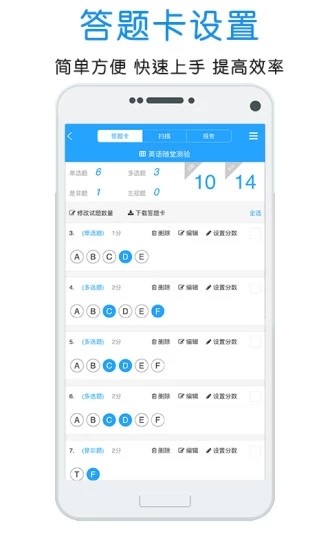
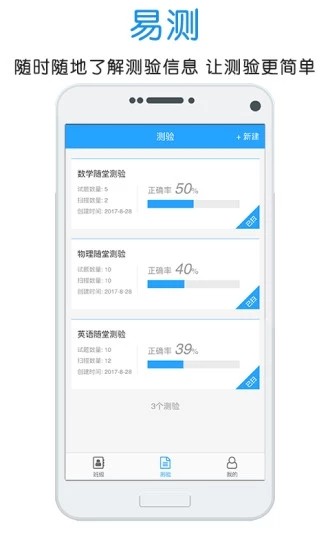
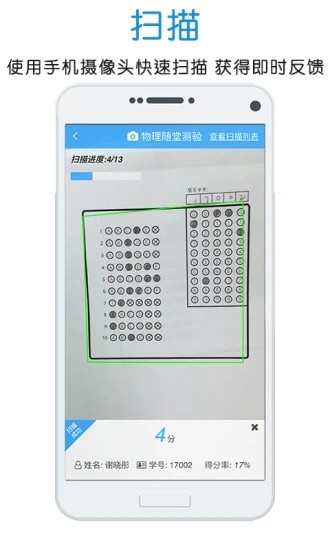
门口易测是专为教师打造的智能阅卷与学情数据分析工具,无需额外购买专业扫描仪器,仅靠普通手机就能完成从答题卡生成、快速阅卷到学情分析的全流程,是大幅提升日常批改效率的教学辅助神器。你可以在手机端直接设置测验的题目数量、题型与分值,系统自动生成标准化答题卡,直接打印到普通纸张上即可供学生填涂。利用手机摄像头扫描识别填涂内容,最快1秒1张,扫描完成后立刻自动生成所有学生的成绩。
门口易测官网地址:https://www.mkyice.cn/homepage/web/
门口易测怎么导入学生名单
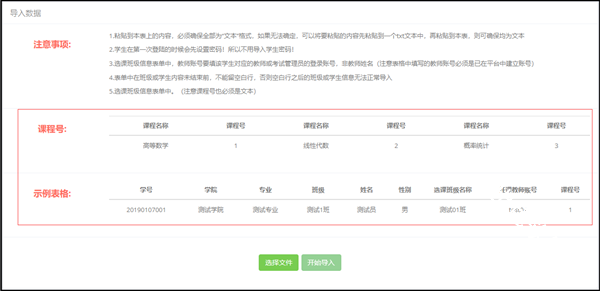
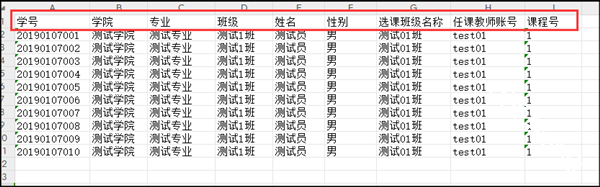
1、整理要导入的学生信息表
整理学生信息excel表时,列名称必须严格按照示例的填写,建议从后台的示例表格内容处复制粘贴,学生各项信息根据实际信息整理即可,其中“选课班级名称”是导入后教师在个人中心中所能看到的班级名称,如果混班或学生自主选课的,建议按照选课班名称填写,对班级发布作业、查看成绩及统计分析等会更友好,课程号填写后台所显示的对应课程号,比如高等数学课程号为1,那高等数学的课程学生对应课程号就填写1。
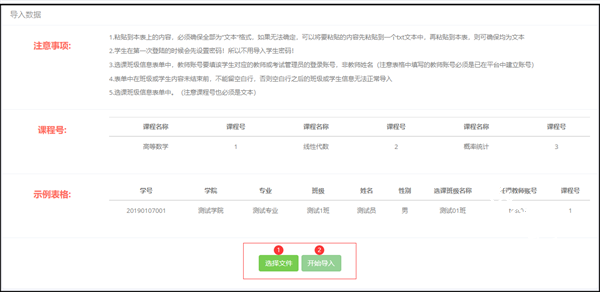
2、导入学生信息表
点击【选择文件】选择整理好的学生信息excel表,系统会有校验过程,如果有没通过校验的数据,请点击查看详情确认校验失败的数据情况,根据提示整理确认表格内容,再重新选择文件;
表格数据全部校验通过的,点击【开始导入】系统就会开始导入学生信息,如果数据条目比较多,所需时间也会比较久,在导入过程中请不要做其他操作,导入完成后【日志数据】中会有信息返回。
建议每次导入前都把日志数据清空,方便确认本次导入的情况。
门口易测app使用说明
1.注册“门口易测”账号,并登录。
打开门口易测手机App,输入手机号,点击获取验证码,输入获取的验证码,点击进入门口易测或点击使用密码登录,输入手机号和密码即可登录。
2.创建班级
在班级页面,点击“创建班级”。输入班级名称,点击“完成创建”。
3.创建学生
完成班级创建后,进入该班级,点击“创建学生”。输入学生姓名和学生考号,点击“确认”。
4.创建测验
学生创建完成后,点击左上角返回按钮返回主页,点击屏幕下方的“测验”按钮进入测验页面。点击“创建测验”。输入测验名称和题目数量,点击“确认”。
5.设置测验
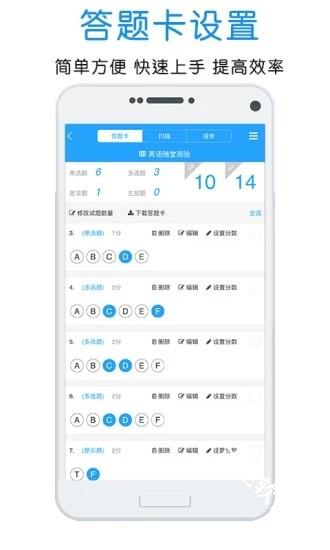
进入测验设置页面,若所有题目题型分值相同,可点击试题右上角的“全选”按钮,然后点击屏幕下方“编辑”按钮统一编辑。也可点击试题右侧的小方框勾选单个或多个题目来设置。题型设置题目类型分为单选、多选、是非题、主观题。
设置单选题或多选题,可在“选项设置”一行点击“-”或“+”减少或添加选项,选项最多可设置到11位(选项A-选项K)。
是非题有两个选项,T 和 F。
如果设置主观题,生成答题卡时系统会自动跳过该题目,这道题不会在答题卡上出现。
答案设置,点击每一道题目的正确选项,该选项变成蓝色即表示正确答案设置成功。确认题目设置后,点击“下载答题卡”按钮。
6.打印答题卡
下载答题卡可选择“发送到邮箱”,若点击“确认下载”,系统会自动保存答题卡至手机。下载成功后上传至电脑,连接打印机打印。
7.扫描答题卡
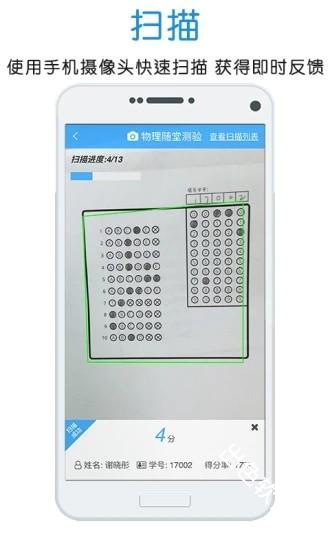
点击屏幕上方中间的“扫描”按钮,进入扫描页面。勾选参加本次测验的班级,点击下方的“扫描答题卡”按钮。
核对提示信息无误后,点击“确认”,开始扫描。
手机保持竖直方向,扫描时确保答题卡的黑色边框都在扫描范围内。扫描成功后,屏幕下方会显示学生信息和得分。完成扫描后,可以点击屏幕左上角的返回按钮。
8.查看报告
点击“班级报告”,显示每个学生的得分率,点击右下角的“切换”按钮,可以切换至其他班级查看报告。
点击单个学生的姓名所在行,可以查看该生的答题情况,也可对此进行编辑或删除。
点击正确率右侧的向下箭头,可选择“按考号排序”或“按正确率排序”。
点击“试题报告”可显示出每道题的得分率,点击正确率右侧的向下箭头,可选择“按题号排序”或“按正确率排序”。
点击题号所在行,可以查看该题每个选项的选择率。
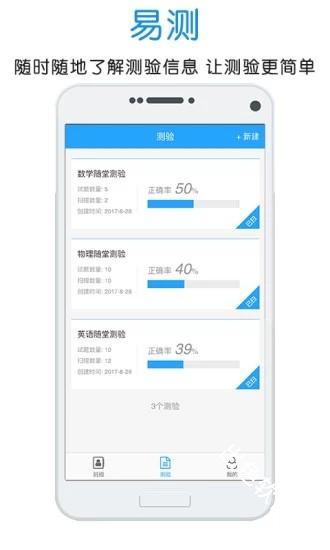
门口易测软件功能
1、无强制配套特殊耗材,普通打印纸就可以输出答题卡,课堂上随时组织小测验,灵活适配碎片化的课堂教学时间。
2、数据维度丰富,兼顾班级整体统计与个体学生详情,既可以掌握全班学情,也能够单独查看每位学生的测验作答情况。
3、历史测验档案完整留存,纵向对比学生多次测验成绩变化,便于跟踪学生阶段性学习状态,辅助开展培优补差教学工作。
门口易测常见问题
如何在班级中批量上传学生信息?
1、批量上传学生信息,需要在网页版操作
手机端点击扫描按钮变黑屏或白屏怎么办?
1、确认允许访问相机,如果没有跳出对话框,请按以下操作手动设置:
设置—其他应用管理—点击门口易测APP—权限管理—相机权限设置为允许
答题卡的边框不太清晰,会影响扫描使用吗?
1、会的,必须确保答题卡的黑色边框完整清晰
可以改变下载的答题卡大小吗?
1、可以改变,可以将答题卡插入 word 等软件中进行编辑,编辑时请不要改变答题卡黑框内的内容;改变答题卡的大小时,需要保证答题卡长宽比例不变,请沿着对角线拖拽进行同比例放大或缩小
- 大小 14.12M
- 时间 2026-10-20 09:58:23
- 版本 1.8.3
- MD5 73ef1a397d5772c0bbd709c876e890b9
- 包名 cn.menco.mencoassessment
- 厂商 未知
- 权限要求 点击查看
- 隐私政策 点击查看









 安卓下载