


故事织机
- 截图预览
- 软件介绍
- 软件信息
- 同类推荐
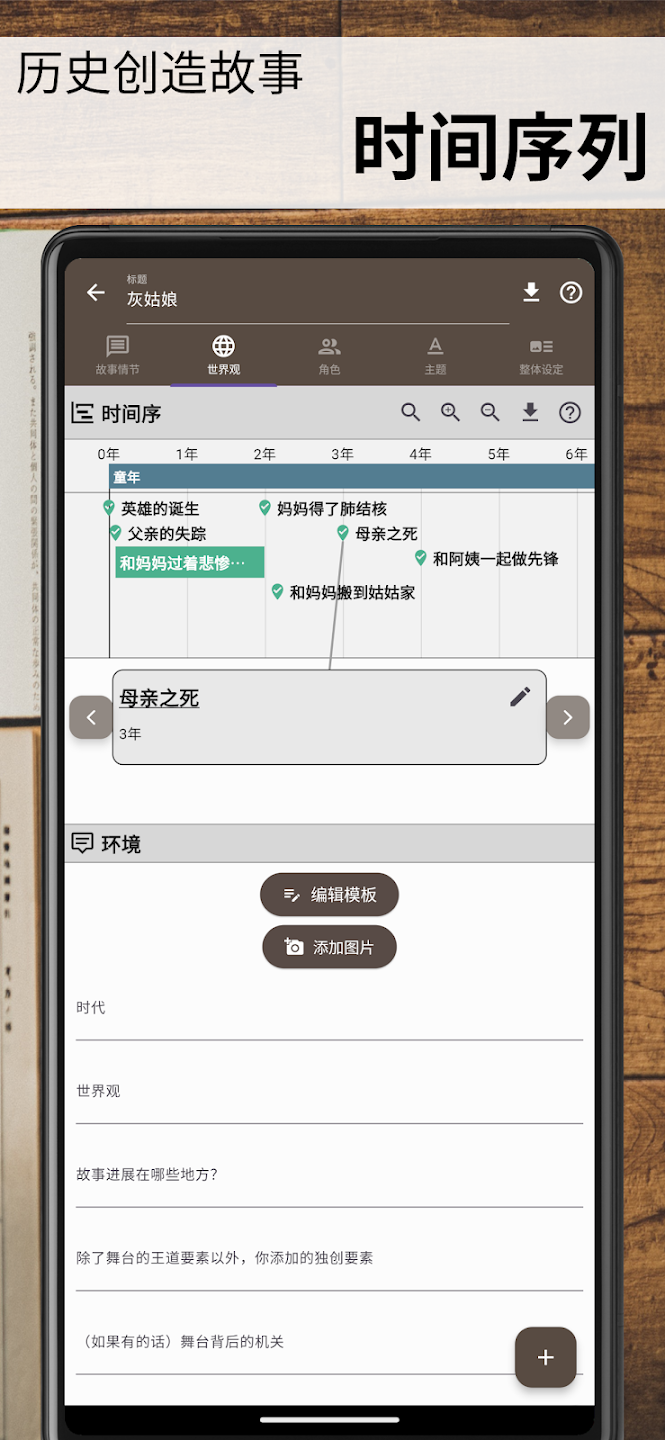
故事织机是为创作者设计的情节架构工具,灵光一闪时3秒就能记下来,像抽屉一样存放角色、事件、设定、台词碎片,只需把素材卡片拖进去,瞬间生成可导出的分章大纲,最终生成可落地的故事线。如果你写文最怕灵感散、人物乱、节奏崩,故事织机就是你最方便的创造助手。
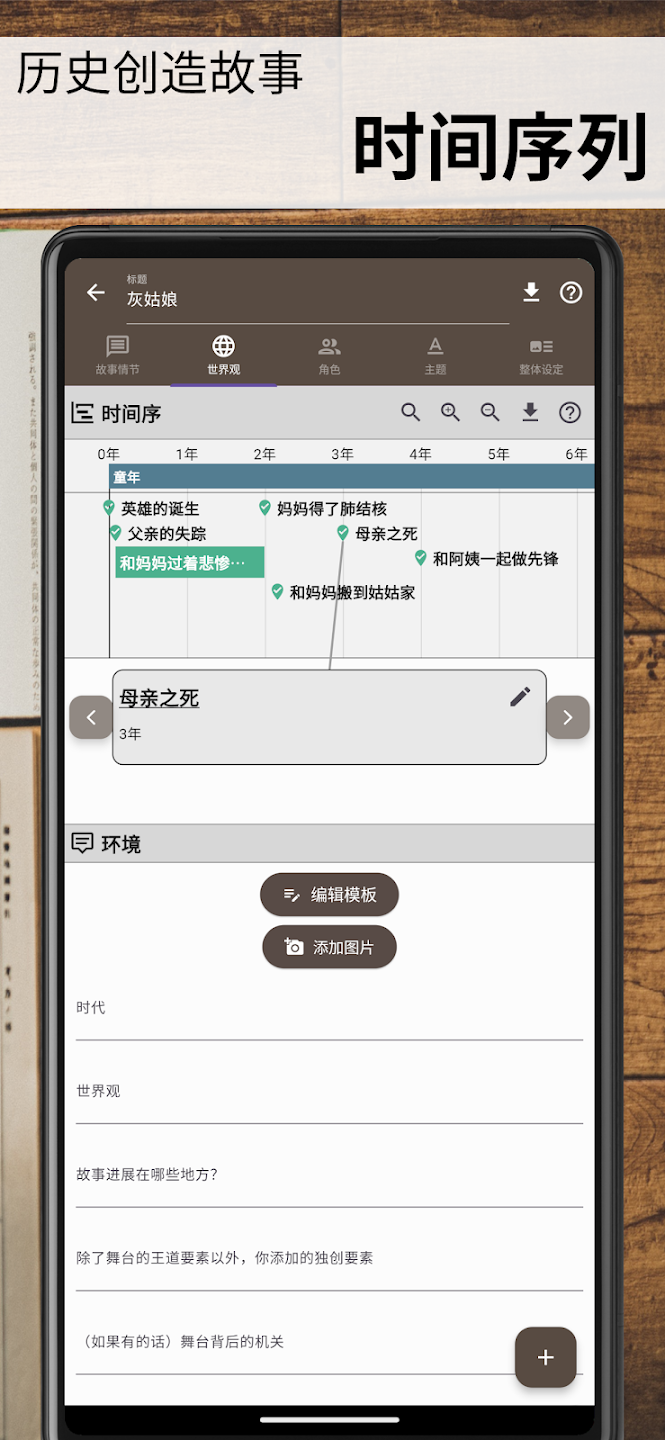
故事织机怎么让它写小说
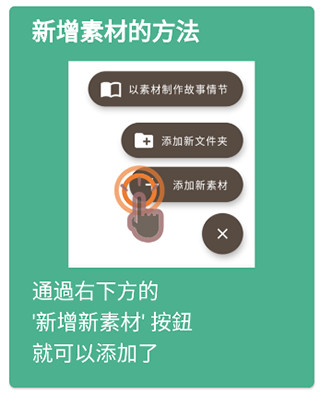
① 先在日常把灵感扔进「素材本」:打开 App → 右下角「+」→ 选「素材」→ 输入“场景/对话/设定”一句话即可。
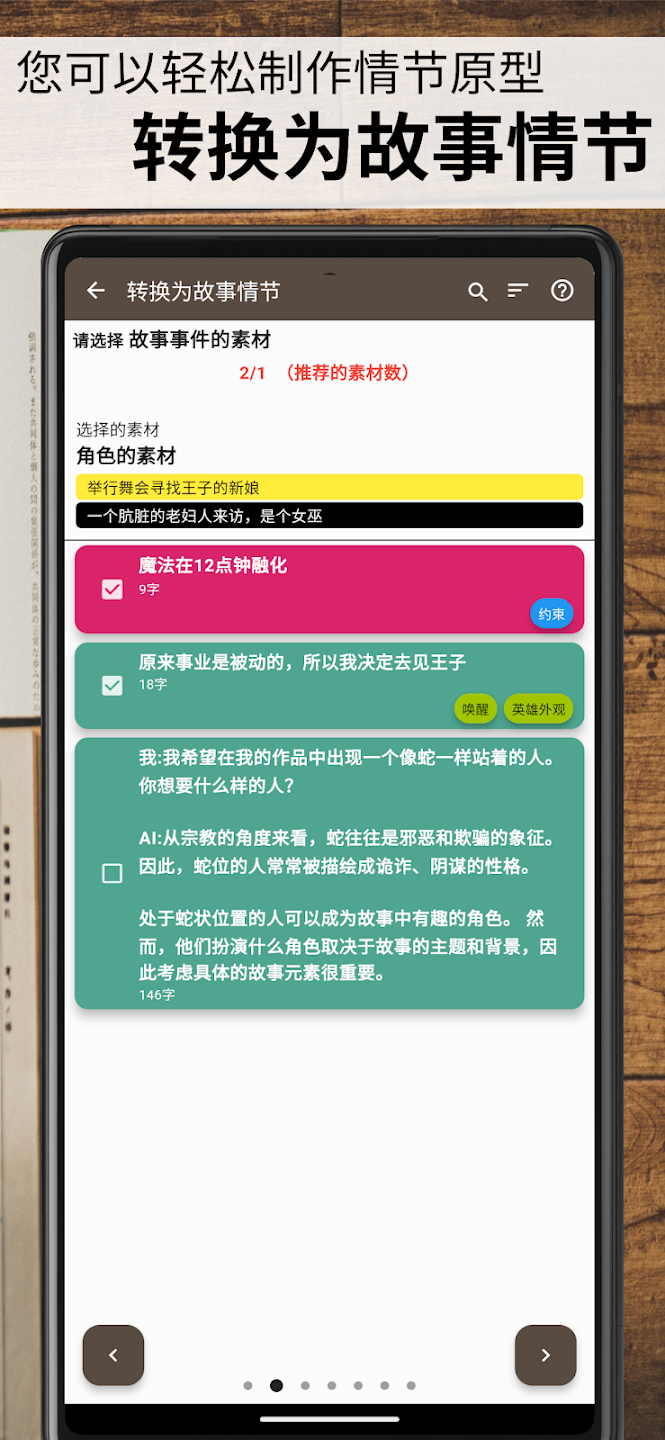
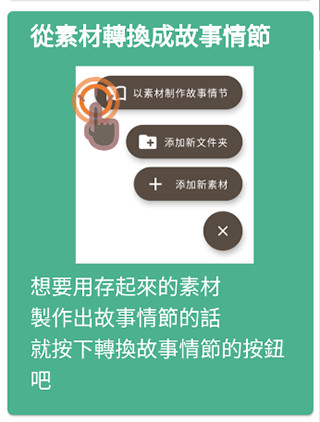
② 素材攒够后,点底部「故事情节」→ 右上角「转换故事情节」→ 勾选要用到的素材 → 下一步。
③ 选模板(小说/漫画/剧本)→ 软件自动按“起承转合”生成空白章节卡片;不满意可拖动卡片改顺序。
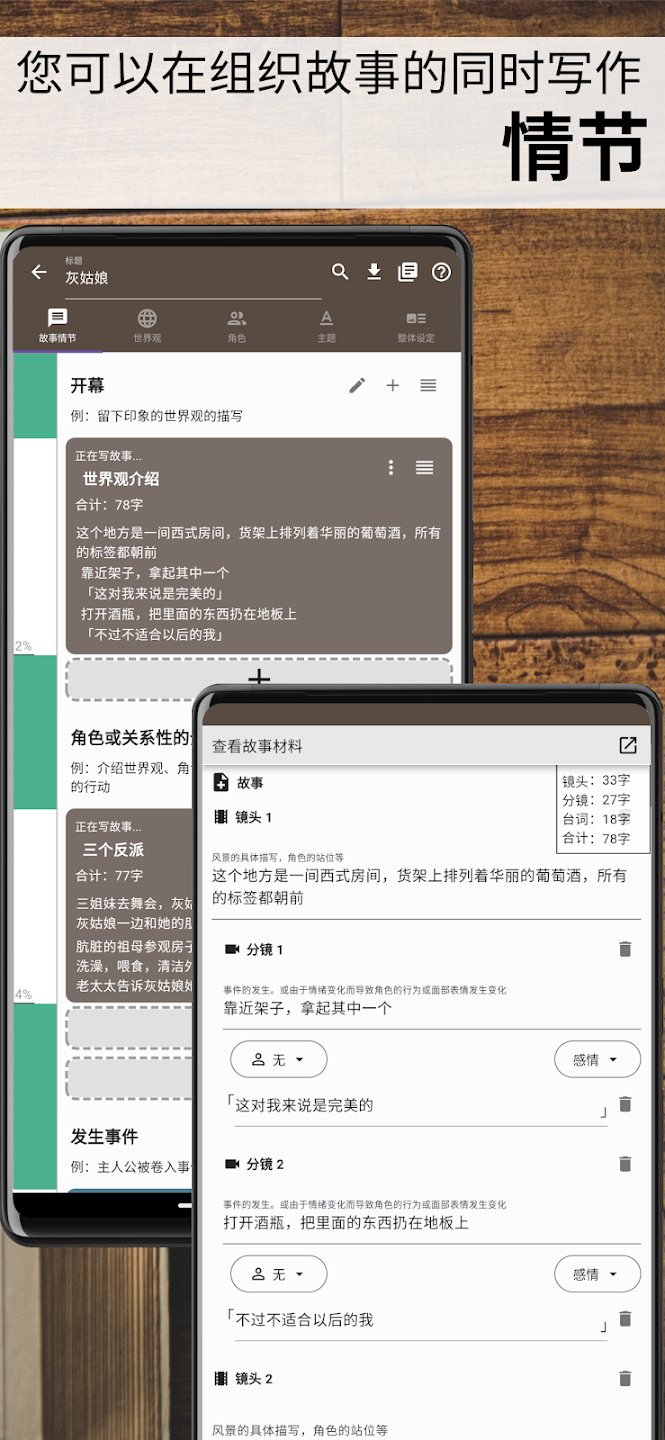
④ 如果你想让 AI 帮你扩写,在空白卡片里点「智能补全」→ 输入关键词(如“逃亡夜”),系统会给出 3 段可选正文,直接插入即可。
⑤ 用「预测分量」功能看每章占比,柱形图偏离理想线时再增删场景,可保证节奏不偏。
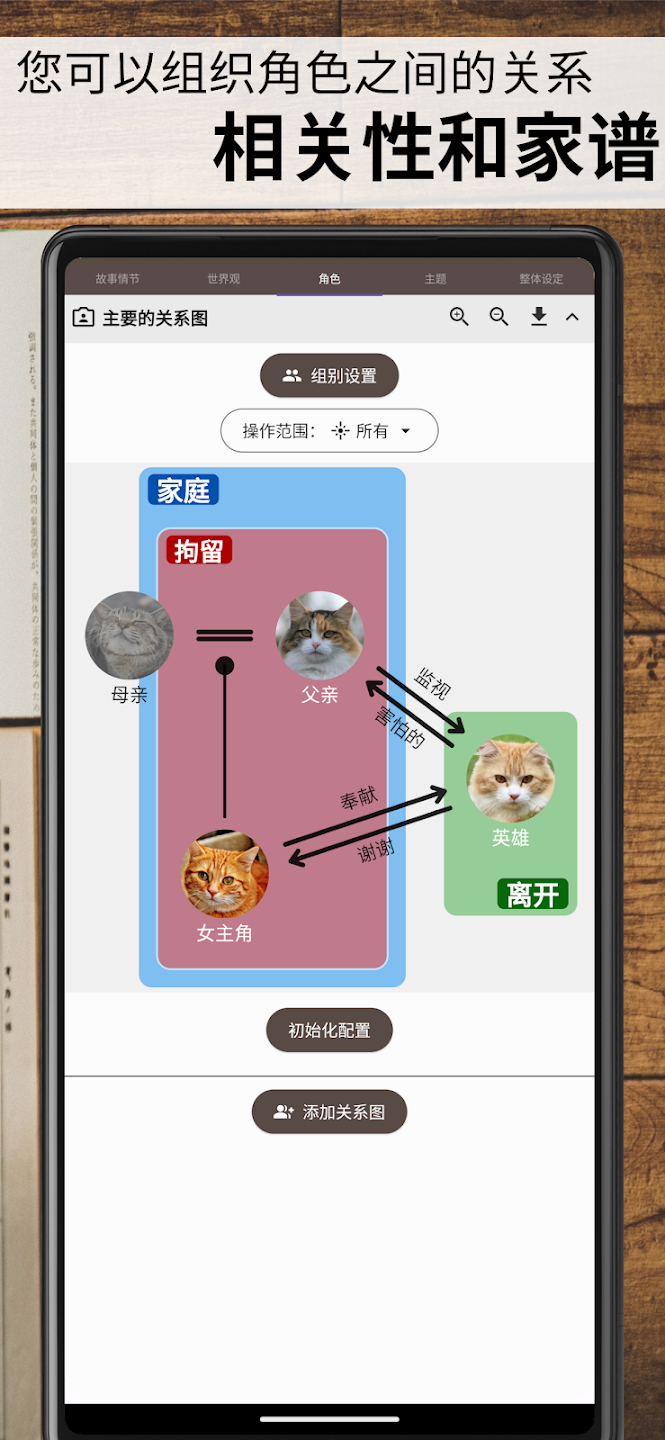
故事织机怎么做人物关系图
① 底部栏切到「角色」→ 右上角「+」新建角色(填姓名、立场、目标)。
② 返回角色列表,点右上角「关系图」→ 画布左下「+」把角色拖进来。
③ 点击任一角色头像 → 出现四向箭头 → 拖到另一角色上松手 → 自动弹出关系标签(亲情/敌对/恋爱等),选即可生成连线 。
④ 关系复杂时,把同类角色框选 → 右上角「成组」→ 可折叠成“XX家族”节点,画布立刻清爽 。
⑤ 完成后点右上角「保存为图片」,下次在「故事情节」里任何章节都能一键插入这张图做参考。
故事织机怎么导出
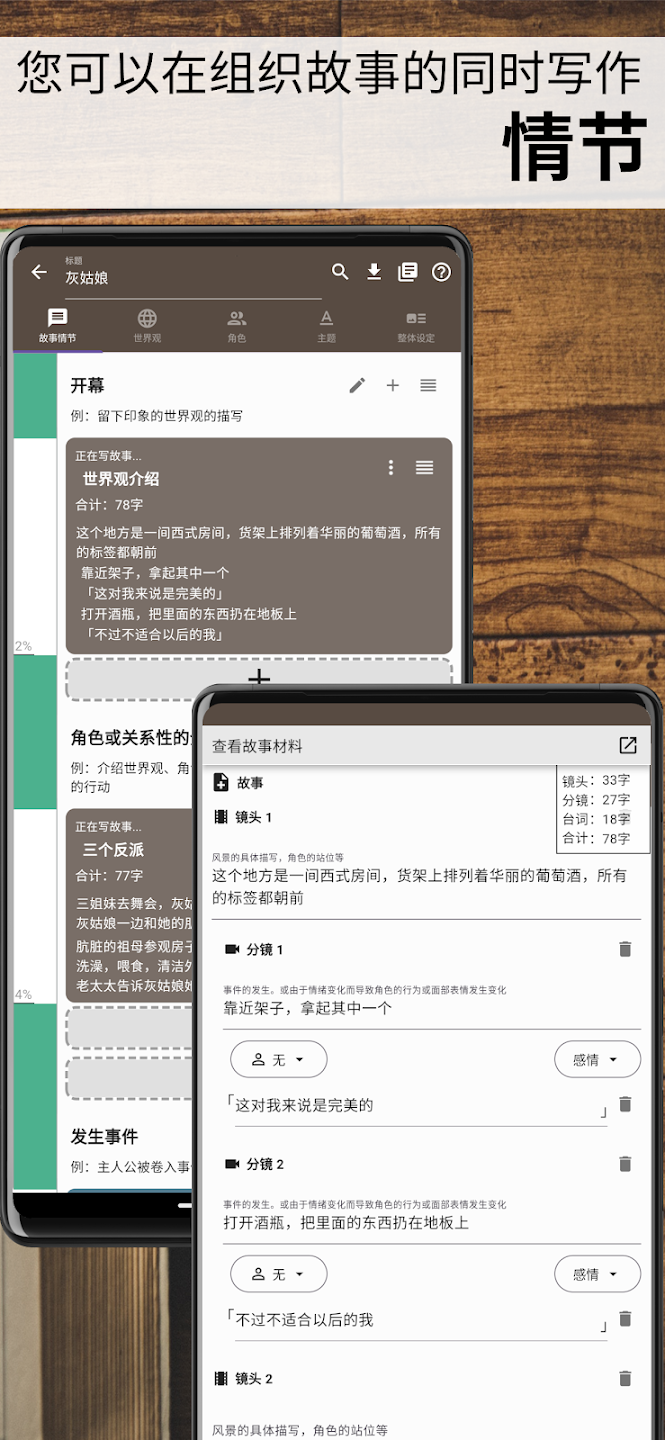
① 在「故事情节」页面点顶部「导出」图标 → 可选 txt / pdf / docx 三种格式 。
② 导出前勾选“包含关系图”“包含时间轴”,系统会把图片自动插到对应章节前。
③ 若只要大纲,切到「大纲视图」→ 右上角「导出」→ 选“仅导出分章标题+场景摘要”,10 秒生成 1 页纸的节拍表。
④ 免费版无水印,但 PDF 带软件页脚;付费版(≈4 美元/月)可去页脚并打开“多设备同步”。
故事织机怎么用更顺手
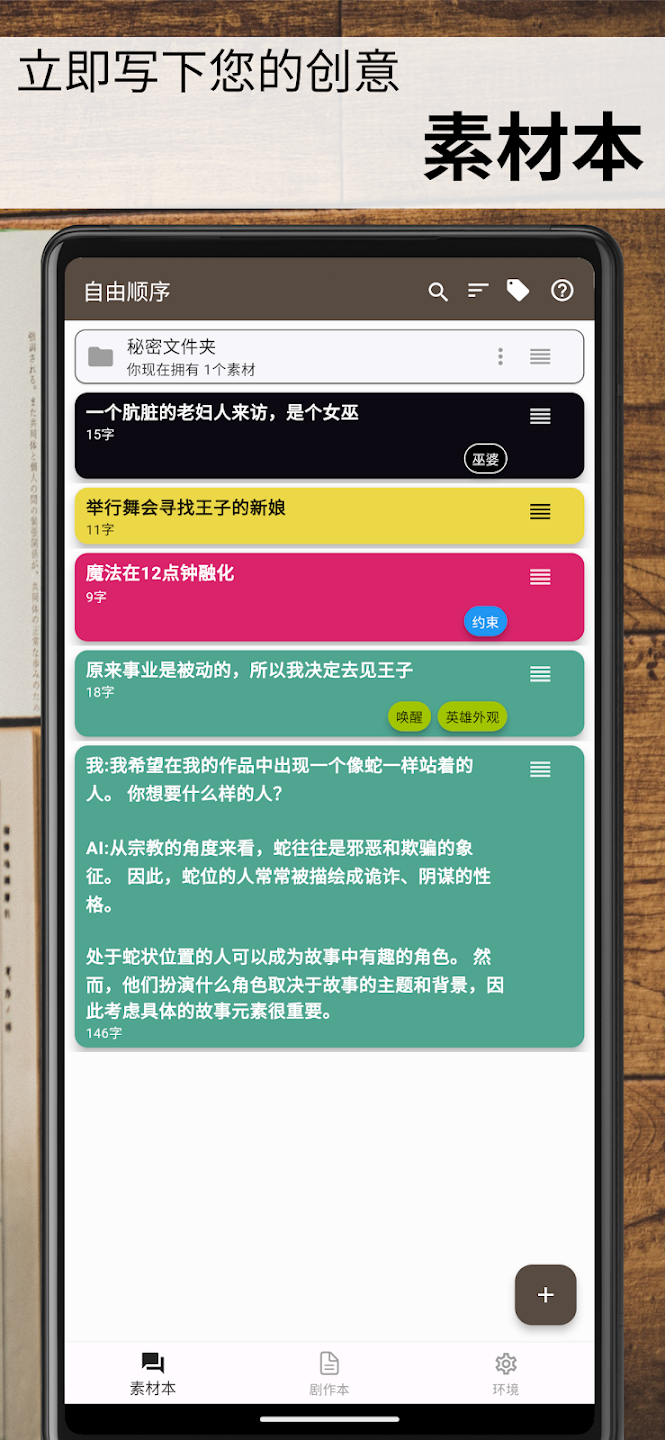
① 颜色速标:素材/角色/场景都用右上角“标签颜色”做一级分类,例如红色=冲突、绿色=感情,画布立刻可读性翻倍。
② 排序随心:在「素材本」右上角可切“自由顺序”,然后长按右侧“三”图标拖动,就能把“金点子”永远放最前。
③ 提醒回顾:给素材设“提醒时间”(如周末),到点 App 会推送“该把这条灵感写成场景啦”,防止素材吃灰。
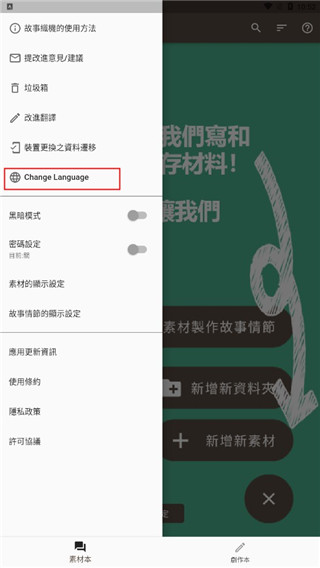
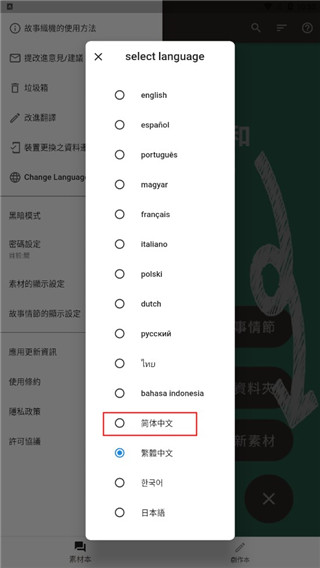
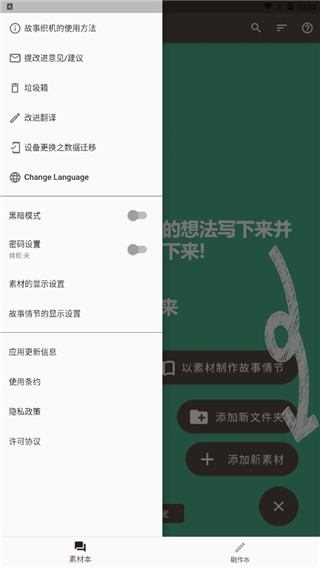
④ 中英切换:左上角“三横”→ Change Language→ 简体中文,界面瞬间无繁体,字号也会跟着系统字体走。
- 大小 114.16M
- 时间 2026-09-06 10:51:25
- 版本 6.69.6
- MD5 70a7cc55bde21ba2bb68f65f4be88b76
- 包名 com.hhatamanga.storyplotter
- 权限要求 点击查看
- 隐私政策 点击查看









 安卓下载
安卓下载