


onshape
- 截图预览
- 软件介绍
- 软件信息
- 同类推荐


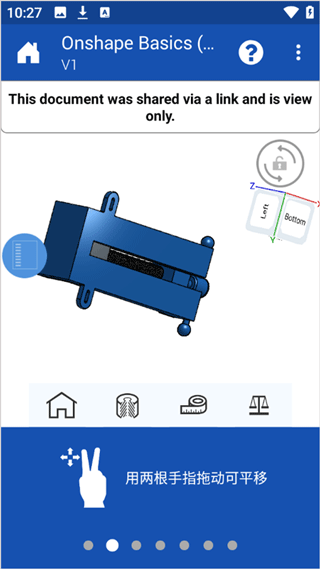
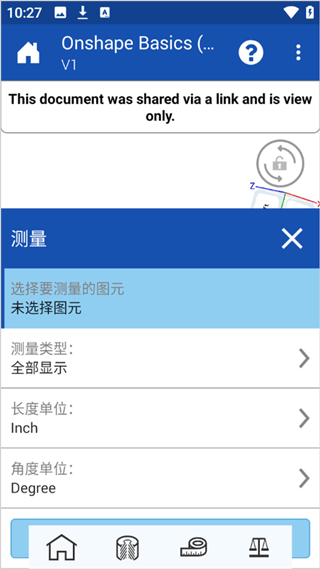
onshape是云端 3D 建模软件,功能很专业,支持零件、装配、钣金、仿真等,也能导入导出常用格式。有免费版适合个人学习,付费版面向团队企业。最大亮点是多人实时协作,几个人可以同时改同一个模型,像在线文档一样方便。模型自动存在云端,自动保存历史版本,不用担心文件丢失或版本混乱。

onshape注册与初始设置
1、打开浏览器访问 onshape.com,点击右上角 Sign up,用邮箱注册(学生 / 教育邮箱可申请免费教育版)。

2、登录后,右上角头像 → Settings,设置单位(毫米 / 英寸)、快捷键、视图控制等,完成浏览器兼容性检测。

3、新建项目:点击左上角 Create → Document,命名文档(如 “新手建模”),进入 Part Studio(零件建模页签)。

onshape怎么建模
1、点击顶部工具栏 Sketch,选择基准面(Top/Front/Right,默认选 Top 平面),进入 2D 草图模式。
2、左侧工具栏选 Rectangle(矩形),在原点附近拖动绘制矩形;也可用 Line(直线)手动绘制。
3、选中刚绘制的草图,点击顶部 Extrude(拉伸),在右侧面板输入拉伸高度(如 20mm),点击 √ 生成长方体。
onshape怎么装配
1、文档内点击 + → Assembly,进入装配页签。
2、点击 Insert,选择当前文档或其他文档的零件,添加到装配空间。
3、点击 Mate,选择两个零件的面 / 边 / 点(如两个圆柱面选 Concentric 同心,两个平面选 Planar 重合)。
4、点击 Interference Check,检测零件是否碰撞,调整配合参数。

onshape怎么导出工程图
1、文档内点击 + → Drawing,选择模板(A4/A3),进入工程图页签。
2、点击 View,选择零件 / 装配,添加主视图、俯视图、剖视图,调整比例与位置。
3、添加尺寸、公差、表面粗糙度、文字注释,完善图纸信息。
4、右上角 Export,选择格式(STL 用于 3D 打印、STEP 用于通用 CAD、PDF 用于图纸)。
5、Export → PDF/DWG,保存本地或分享链接。
- 大小 138.24M
- 时间 2026-09-23 13:47:10
- 版本 1.209.7173
- MD5 b8eb478c10d503be1c1fc74cabab5c46
- 包名 com.onshape.app
- 厂商 PTC Inc.
- 权限要求 点击查看
- 隐私政策 点击查看









 安卓下载
安卓下载