


奥维互动地图
- 截图预览
- 软件介绍
- 软件信息
- 同类推荐
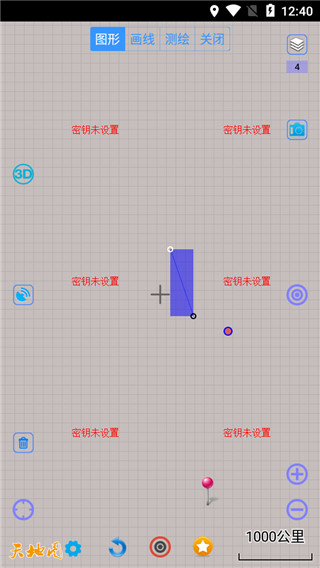
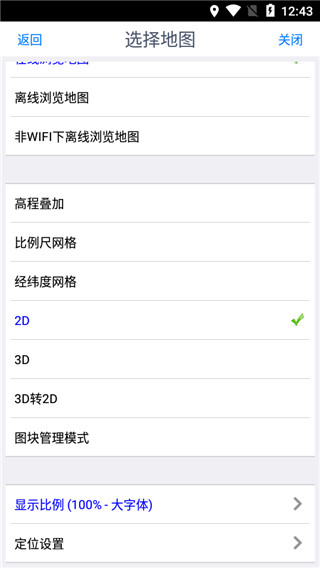
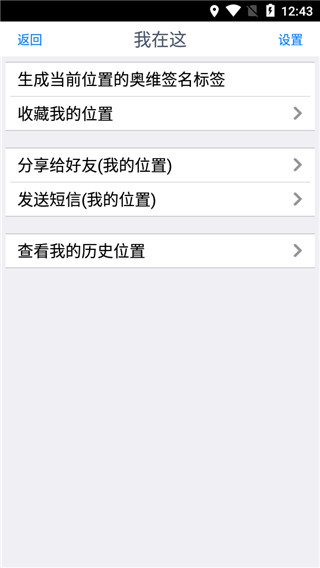
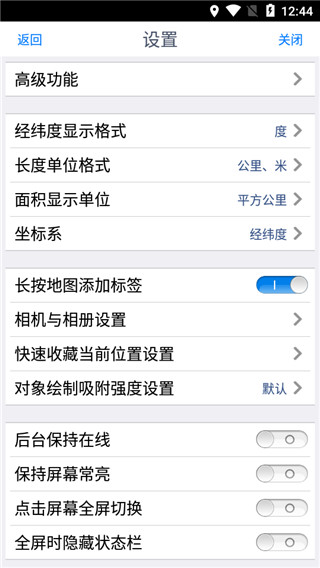
奥维互动地图集高清卫星图、CAD无缝对接、外业数据采集于一体,是掌上 GIS 工作站。内置腾讯地图、世纪空间亚米级卫星图、Google/Bing/百度地图等,自动生成等高线与 3D 地形,适合地质、测绘、户外场景。同时可以直接读取 .dwg 文件并转为地图对象,也可将地图/对象导出为 CAD 底图,实现室内 CAD 设计 ↔ 现场地图双向同步。
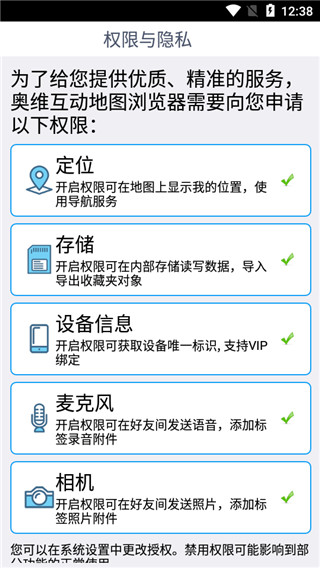
奥维互动地图怎么标记点位
① 打开地图 → 点击底部「编辑」→ 选择「标记」图标
② 将十字光标移到目标位置 → 点击「标记」→ 输入名称、选择图标、设置显示样式
③ 点击「保存」,点位即出现在地图上,可同步到云端
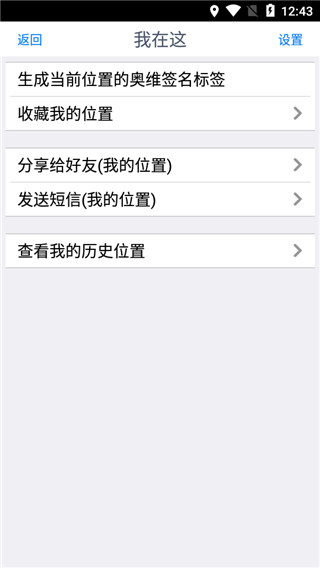
奥维互动地图怎么下载地图
① 点击「编辑」→ 选择「区域」→ 在地图上绘制要下载的范围
② 双击已绘区域 → 选择「下载该区域地图」→ 选择地图级别(级别越高越清晰)
③ 点击「下载」,完成后命名并保存,即可在无网状态下浏览
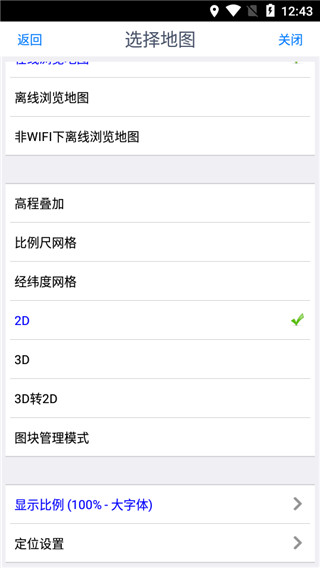
奥维互动地图怎么看街景
① 确保已切换到「卫星图」或「3D 地形」图层
② 在地图上找到目标位置 → 双指放大至街道级别
③ 点击「3D 地形」或「街景」按钮(部分图源支持 720° 全景),即可进入街景浏览模式
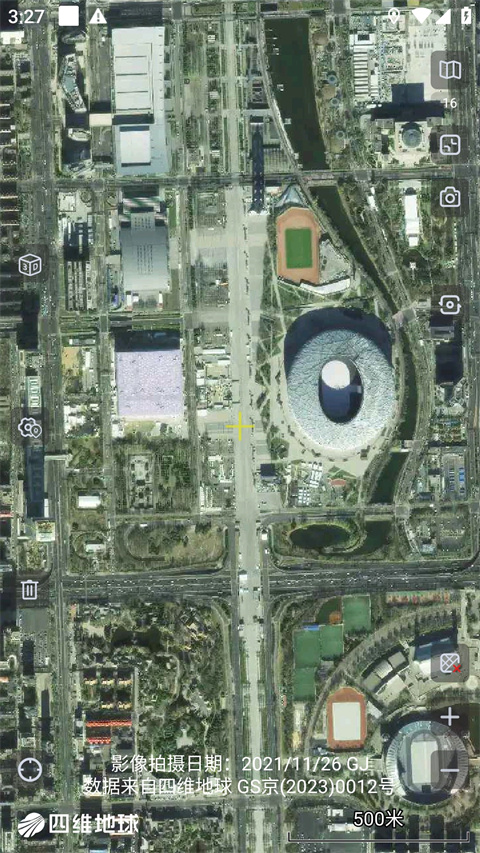
奥维互动地图怎么画路线
① 点击「编辑」→ 选择「画线」→ 在地图上逐点点击形成路径
② 可开启 GPS 实时记录,边走边画;也可手动点选拐点
③ 画完后命名并保存,路线自动生成,可导出为 KML/GPX
奥维互动地图怎么导入CAD
① 在电脑端打开奥维 → 绘制/加载地图及对象 → 设置标签显示名称
② 点击「高级」→「导出成 CAD」→ 选择「将奥维对象作为 CAD 矢量对象导出」
③ 设置文件类型为 DXF → 选择保存路径 → 点击「保存成 CAD」,即可在 AutoCAD 中打开并编辑
- 大小 84.97M
- 时间 2026-08-22 08:45:37
- 版本 10.4.1
- MD5 997f225ea630d1a0207fdc1b1f32826d
- 包名 com.ovital.ovitalMap
- 权限要求 点击查看
- 隐私政策 点击查看








 安卓下载
安卓下载