


Structured
- 截图预览
- 软件介绍
- 软件信息
- 同类推荐
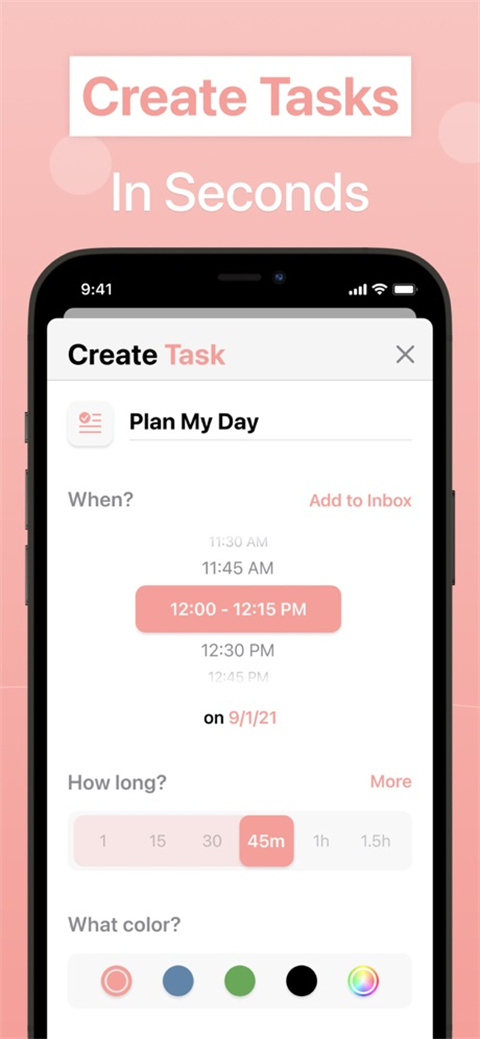
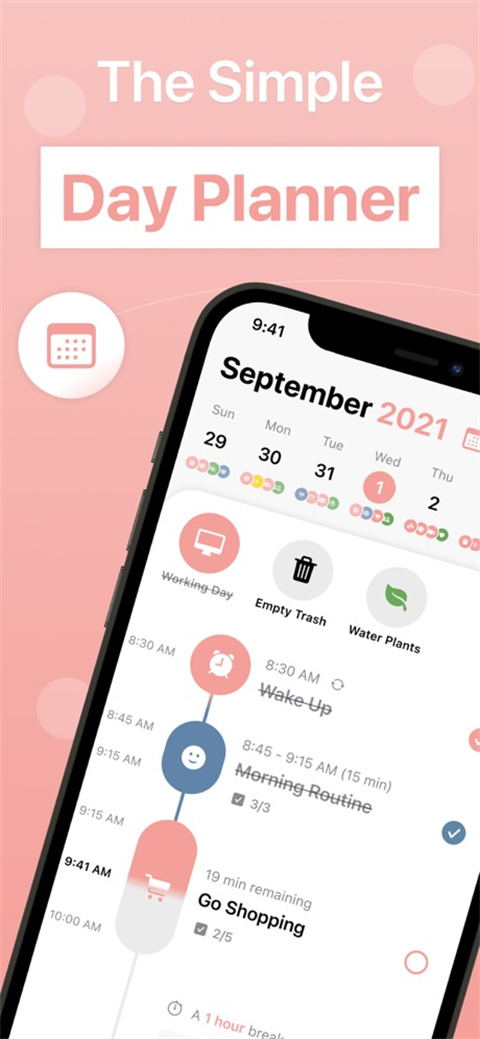

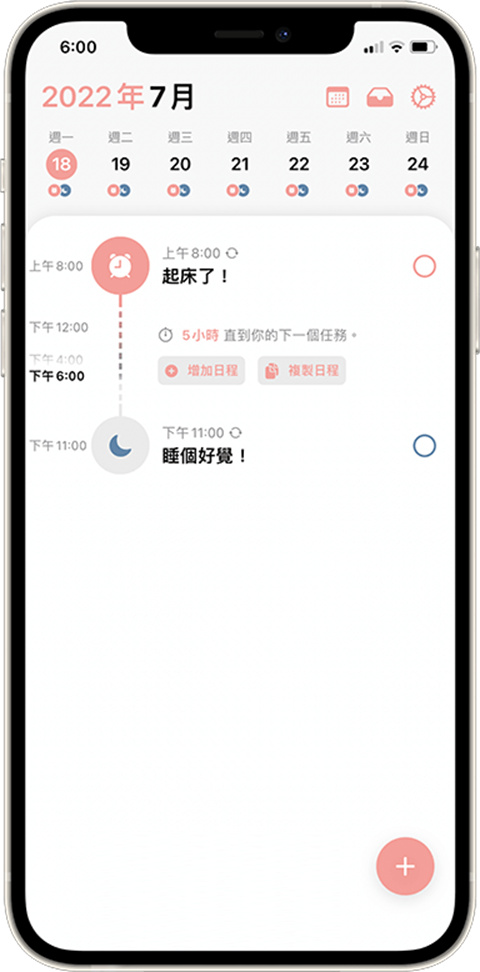
Structured集日历、待办事项、习惯追踪和专注计时于一体,在我们日常规划方面进行妥善的管理,此软件突破传统日历与待办清单的局限,创造了 "时间轴 + 任务胶囊" 的独特呈现方式。直接在时间轴上点击创建,从收件箱拖拽到时间轴就能添加日常计划,轻松把握长期计划节奏。
Structured官网地址:https://structured.app/
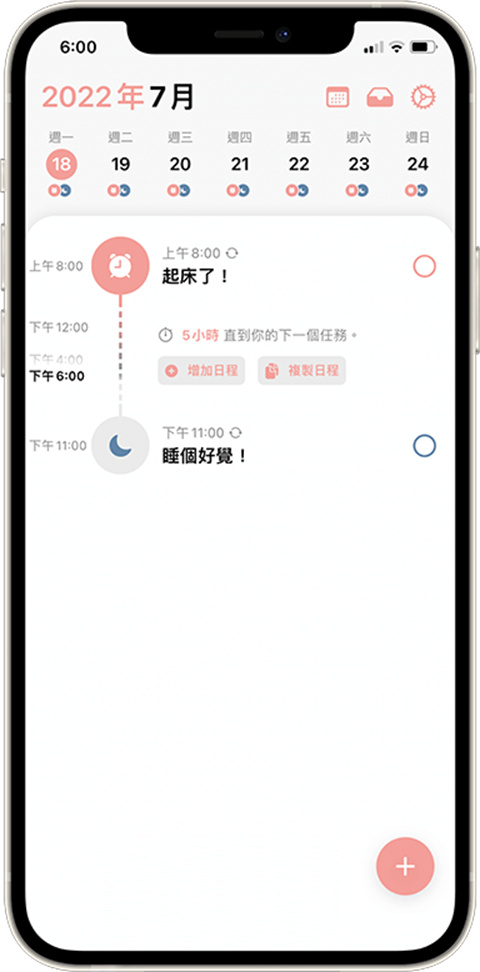
Structured怎么制定时间轴
1、自定义起床 / 睡觉时间,构建个性化时间框架
2、直观展示任务持续时间、间隙和重叠情况
3、支持周 / 月视图,轻松把握长期计划节奏
4、通过拖放操作(Drag & Drop) 快速调整任务,实现 "所见即所得" 的规划体验
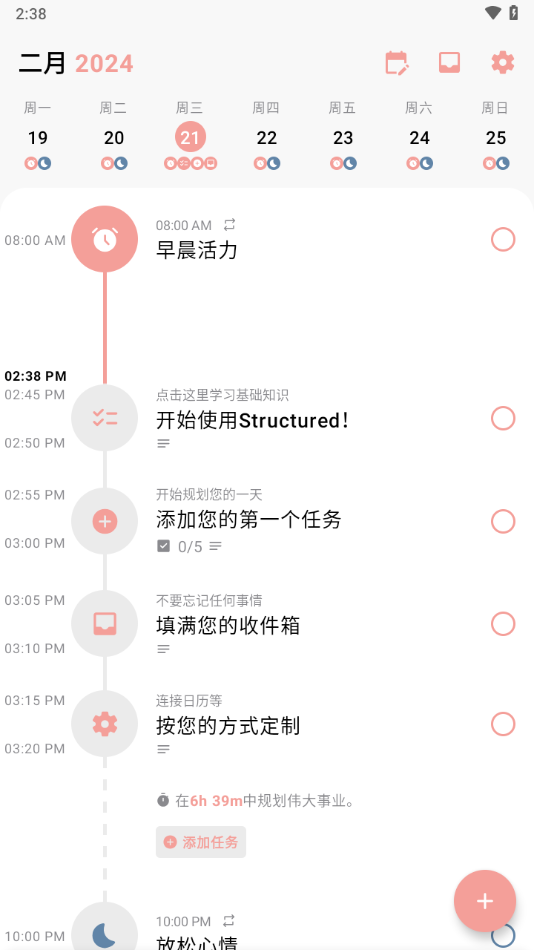
Structured怎么复制一整天的任务
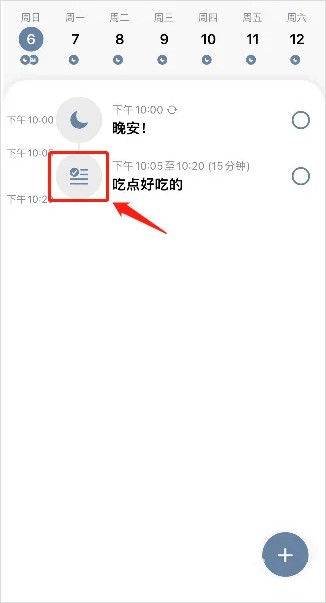
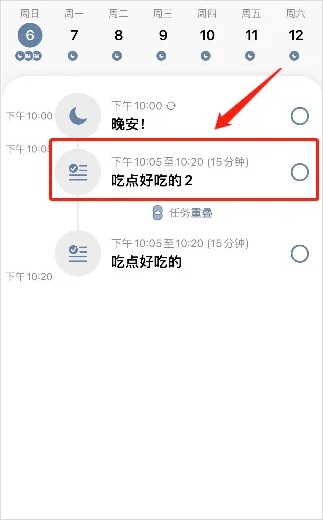
1、进到应用后,点击任务图标,选择你要复制的任务行程
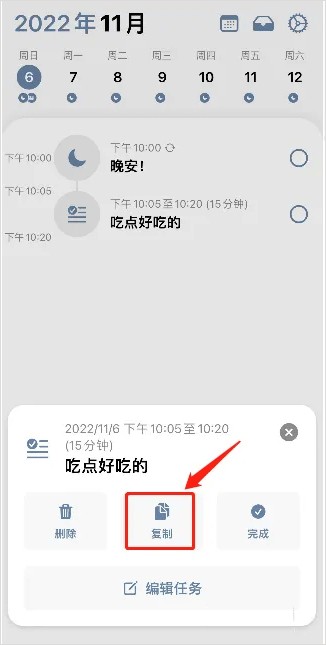
2、在弹出的窗口中选择“复制图标”
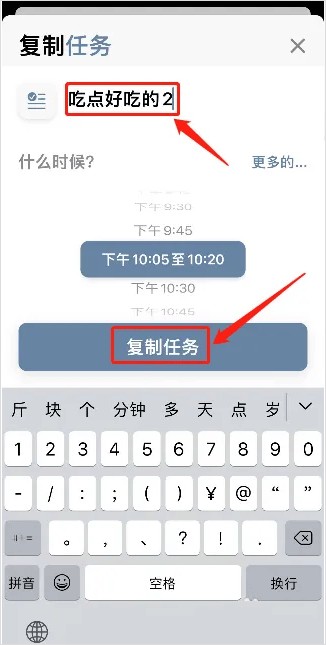
3、接着在复制任务编辑界面,输入新复制的任务内容,然后点击【复制任务】按钮
4、回到任务列表中就可以看到【新复制的任务】,就代表任务复制成功
Structured怎么导入事件提醒
1、日历导入:无缝同步 Google/Apple 日历,避免重复输入
2、提醒事项导入:与系统提醒双向同步,保持数据一致 (专业版)
3、跨平台云同步:iCloud 或 Structured Cloud 确保所有设备数据实时更新
Structured适合人群
一、场人士:高效会议与任务管理
将工作会议与任务无缝整合,避免日程冲突
通过颜色分类区分工作 / 私人事务,保持工作与生活平衡
AI 助手快速规划一天工作流程,留出缓冲时间应对突发情况
二、学生党:课程与学习计划神器
直观展示课程表与复习时间,避免时间冲突
拆解大项目为小任务,设置阶段性目标
专注计时功能帮助提升学习效率,减少分心
三、自由职业者:自主时间的主人
灵活规划工作时间,平衡多个项目
能量监测功能帮助在高效时段安排重要工作
清晰呈现工作与休息时间比例,避免过劳
Structured怎么跟日历链接
1. 任务与日历事件的双向整合
Structured允许用户直接在应用内添加任务,并为其设定具体的时间框架(如开始时间、持续时间)。这些任务会以时间线的形式呈现,与日历中的预约显示逻辑一致,形成可视化的日程安排。同时,应用支持从外部日历(如系统日历、Google Calendar等)导入事件,确保用户能在一个界面中查看所有待办事项和日历安排,避免信息分散。例如,用户添加的会议或约会可自动同步到Structured的时间线,与任务并列显示。
2. 时间线视图的动态呈现
通过设置任务的开始时间和持续时间,Structured会将任务转化为时间轴上的“事件块”,类似日历中的预约条目。这种设计使用户能直观看到任务在一天中的时间分布,以及与其他日历事件的冲突或重叠情况。例如,若用户设定“10:00-11:00完成报告”,该任务会以1小时的色块显示在时间线上,与相邻的日历会议形成对比,帮助用户优化时间分配。
3. 无缝的任务-日历同步机制
Structured的日历集成不仅限于显示,还支持双向同步。用户修改任务时间或删除任务时,相关日历事件会自动更新;反之,若外部日历中的事件被调整(如会议时间变更),Structured也会同步更新时间线。这种实时同步确保了任务管理与日历安排的一致性,减少了手动维护的繁琐。例如,用户通过系统日历修改了下午的会议时间,Structured中的对应任务块会自动调整位置。
4. 多维度日程管理支持
除基础任务外,Structured还支持为任务添加标签、优先级等属性,结合日历事件的时间属性,形成多维度的日程管理。例如,用户可为“紧急任务”设置高优先级标签,并指定完成时间,应用会将其优先显示在时间线顶部,同时与日历中的固定安排(如会议)形成对比,帮助用户快速识别关键事项。
Structured功能
智能时间轴自动优化任务排布,提升目标达成效率;
临时想法收集箱释放大脑记忆压力,支持后期分类处理;
全平台数据实时同步,保证多终端使用体验的一致性;
任务分解功能搭配详细备注,轻松应对复杂项目规划;
专注模式配合动态小组件,打造沉浸式工作环境;
拖拽式任务调整简化日程变更操作;
国际化时区支持方便跨境协作与差旅安排;
无障碍设计包含语音控制、特殊字体等多维度适配方案。
- 大小 18.29M
- 时间 2026-07-21 15:36:45
- 版本 1.0.12
- MD5 dc9248225f30935cee897e9e374837d4
- 包名 io.unorderly.structured
- 权限要求 点击查看
- 隐私政策 点击查看







 安卓下载
安卓下载