


谷歌幻灯片
- 截图预览
- 软件介绍
- 软件信息
- 同类推荐
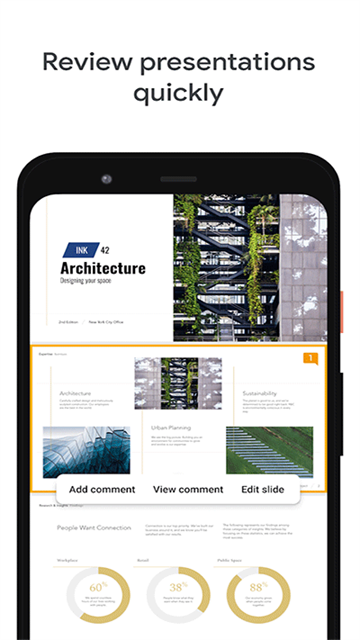
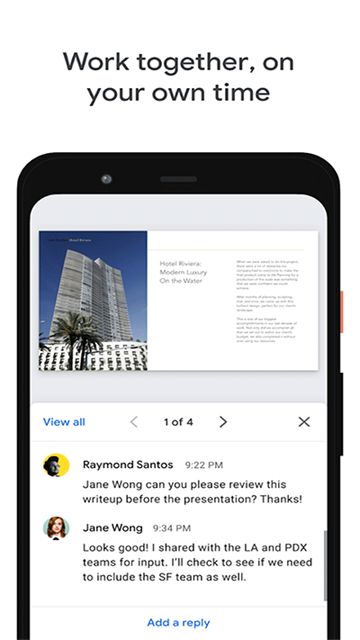
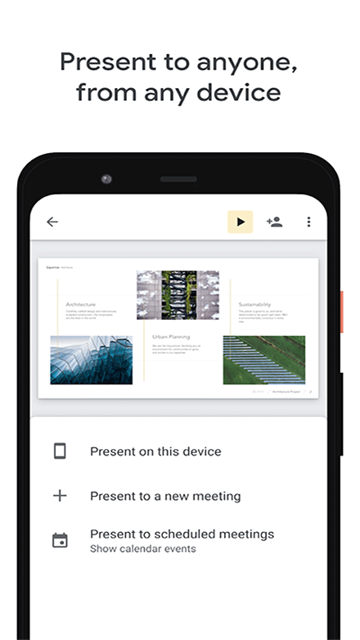
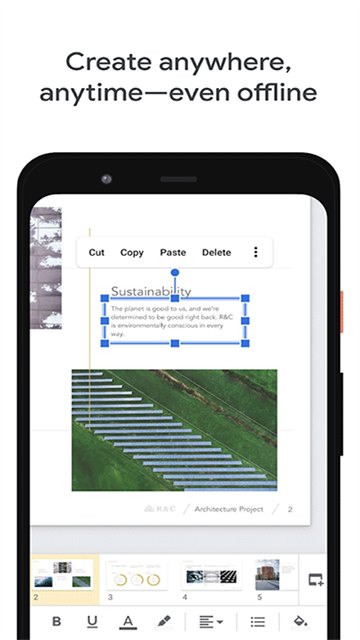
谷歌幻灯片由Google Inc.官方推出,彻底改变了传统演示文稿的创作与协作方式,能够通过云端存储实现实时自动保存、多人协作编辑和跨设备无缝访问,在手机上快速编辑ppt演示文档,支持多人共享,同时编辑。
如何从谷歌幻灯片中保存图片
1.登录您的Google帐户并打开您的Google幻灯片演示文稿。
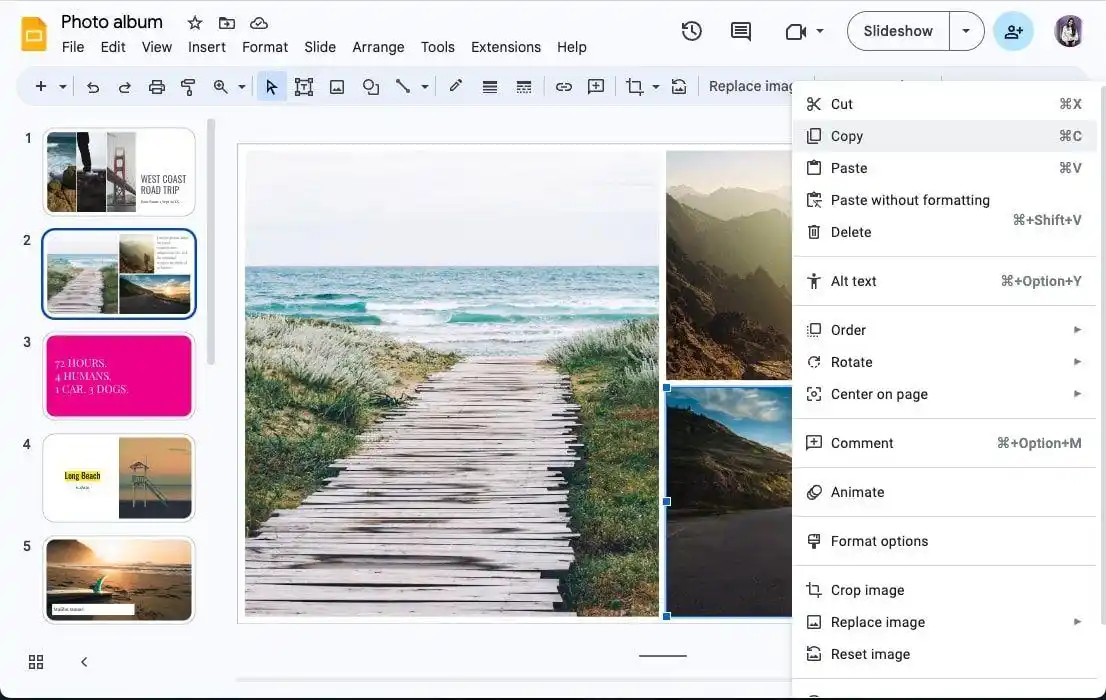
2.前往包含您想要提取的图片的幻灯片。右键点击图片,然后点击复制。
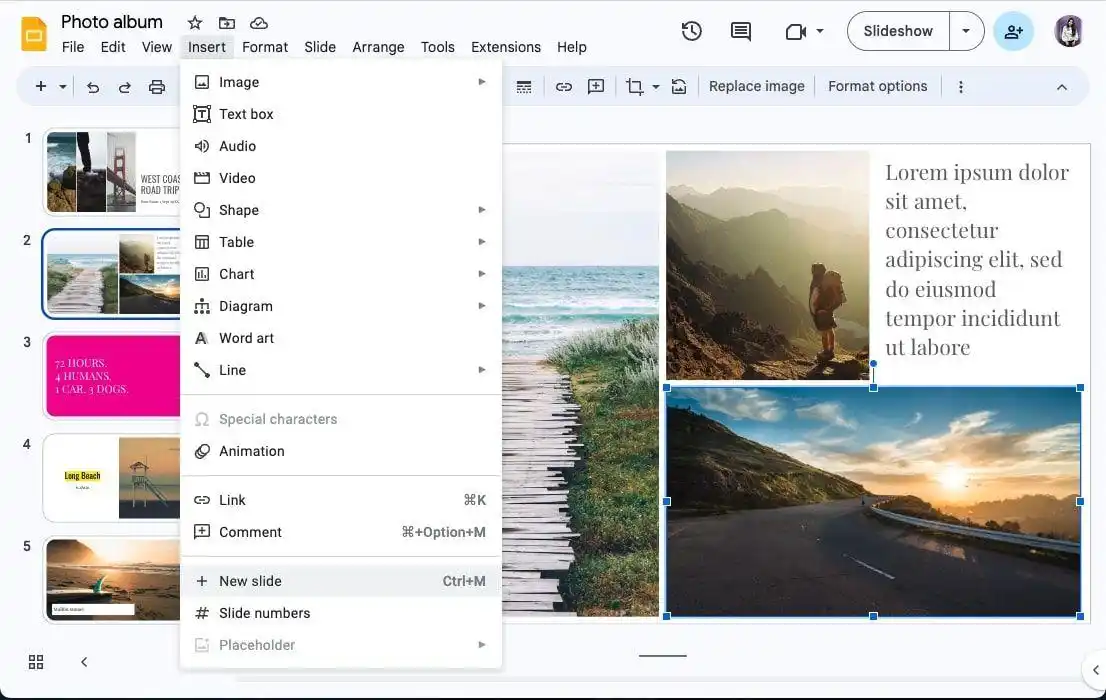
3.现在转到插入标签并点击新建幻灯片。
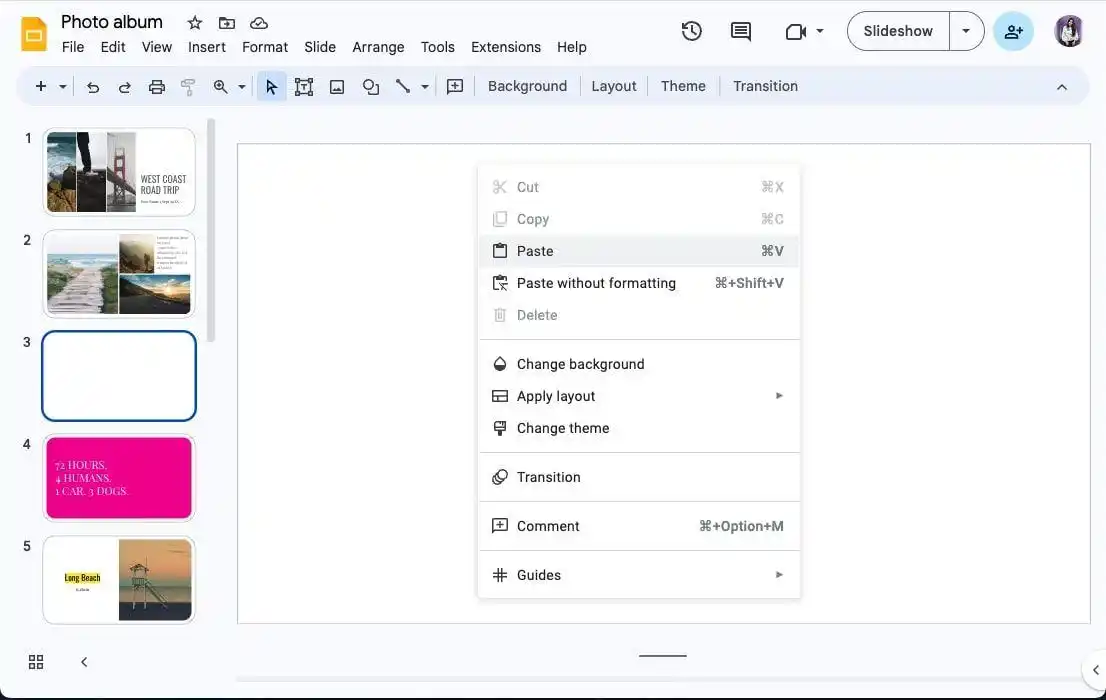
4.在新幻灯片上右键点击,选择粘贴 ,将复制的图片粘贴到空白幻灯片上。
5.调整图片大小并将其居中对齐,直到它覆盖整个幻灯片。您可以通过拖动图片的角落来实现这一点。请注意,拉伸低分辨率图片可能会导致质量下降。同样,图片的宽高比可能不匹配幻灯片的宽高比,因此您可能希望在边缘周围留出一些空白区域。
6.点击“File”标签,选择“Download”。选择您想要下载的图像文件扩展名。
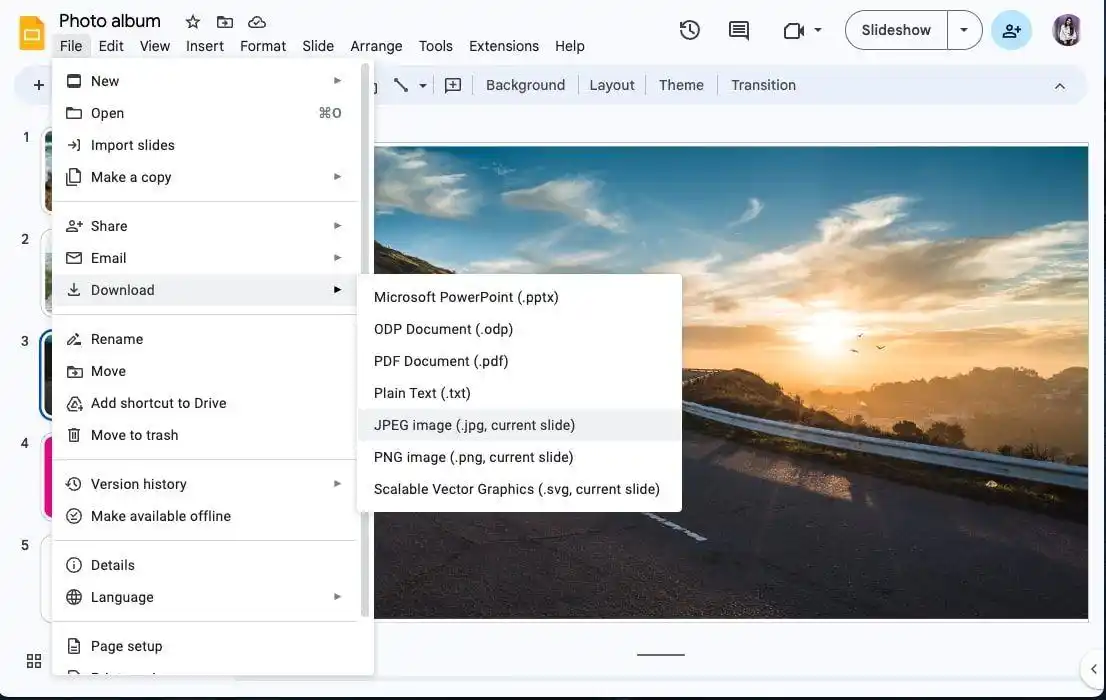
7.完成之后,您将能够从保存图像的位置访问它。
谷歌幻灯片怎么制作PPT
1.进入谷歌ppt手机版之后创建新的演示文稿,然后进行编辑。
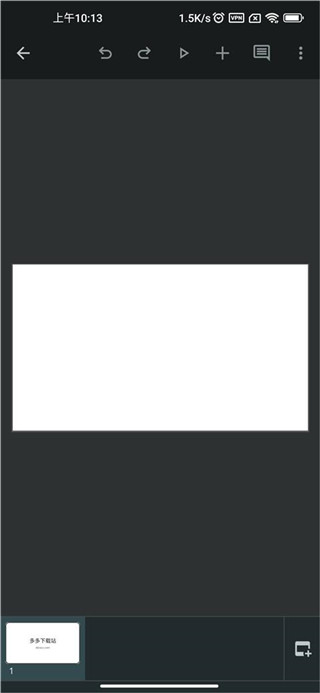
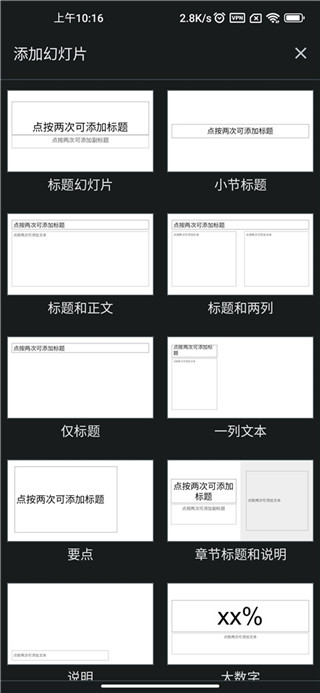
2.编辑好第一张幻灯片之后就可以新建第二张幻灯片了,在添加幻灯片页面选择自己需要的幻灯片样式即可添加。
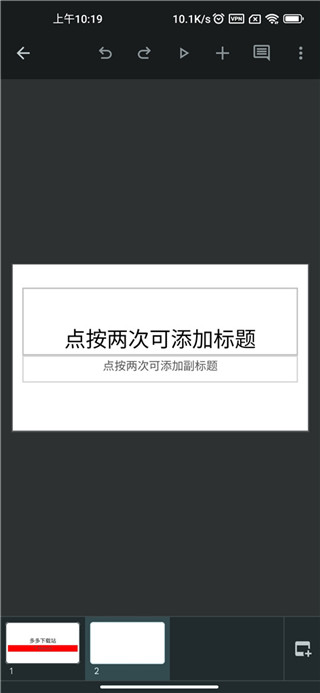
3.然后就可以在新的幻灯片中进行编辑了哦。
谷歌幻灯片怎么用模板
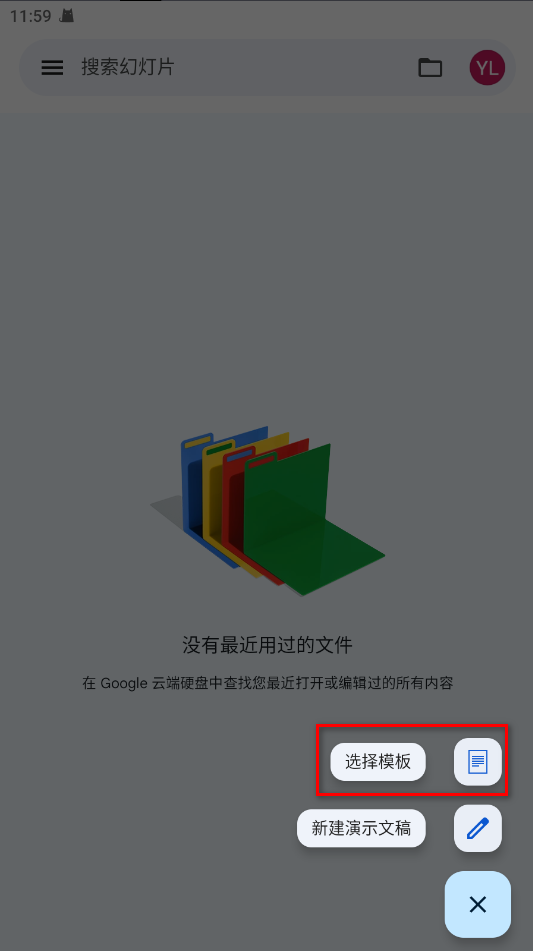
1.打开谷歌幻灯片,我们首先需要创建一个幻灯片,点击下方的+
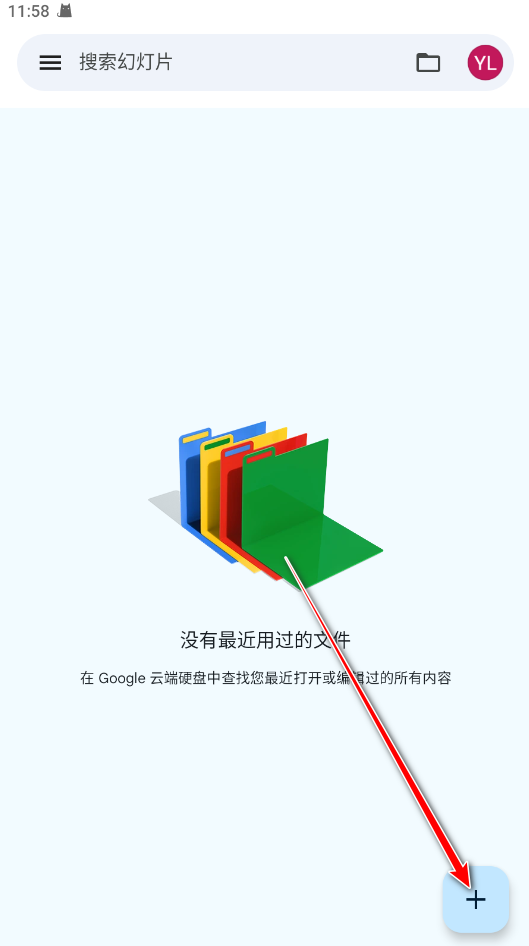
2.这里点击选择模板
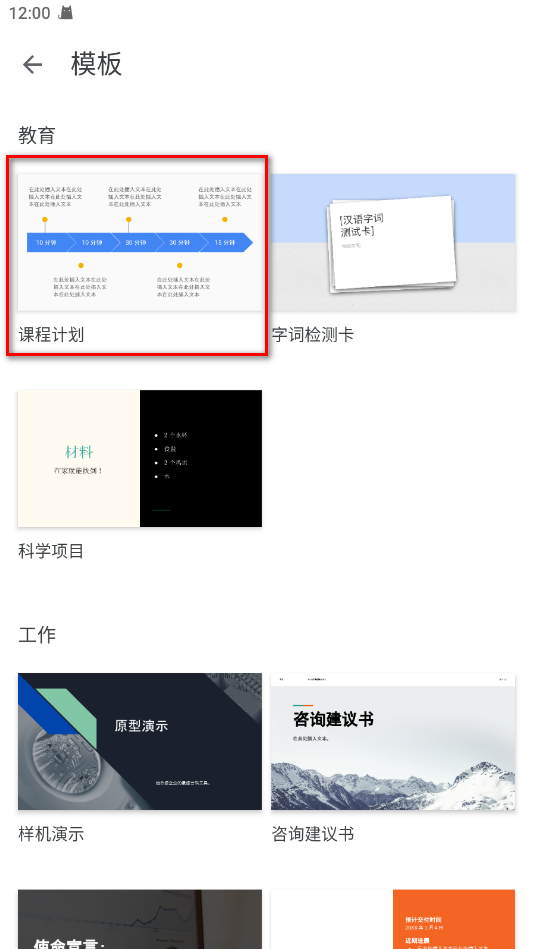
3.选择自己喜欢的模板即可
谷歌幻灯片使用权限须知
1.日历:
用户通过日历邀请加入视频通话。
2.通讯录:
向您建议可在文件中添加的用户以及可选择的文件共享对象。
3.麦克风:
在视频通话中传送语音。
4.相机:
用户在视频通话中开启摄像头以及插入相机拍摄的图片。
5.存储空间:
插入 usb 或 sd 存储设备中的图片并打开其中的文件。
- 大小 156.11M
- 时间 2026-09-14 08:52:22
- 版本 1.26.035.02.90
- MD5 8fc16a6a564fb33e962ce957c9d8dcac
- 包名 com.google.android.apps.docs.editors.slides
- 权限要求 点击查看
- 隐私政策 点击查看









 安卓下载
安卓下载