

Librera
- 截图预览
- 软件介绍
- 软件信息
- 同类推荐
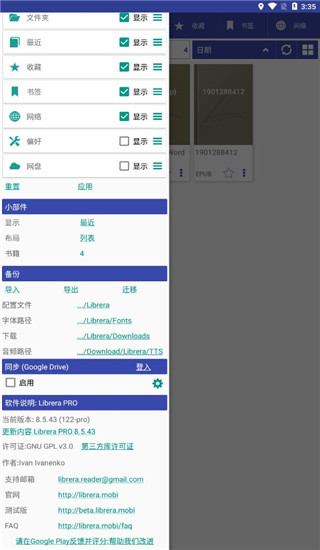
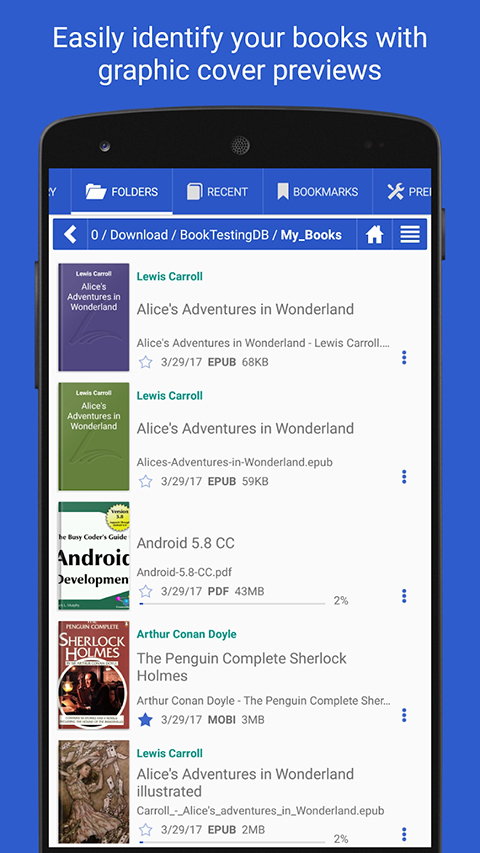
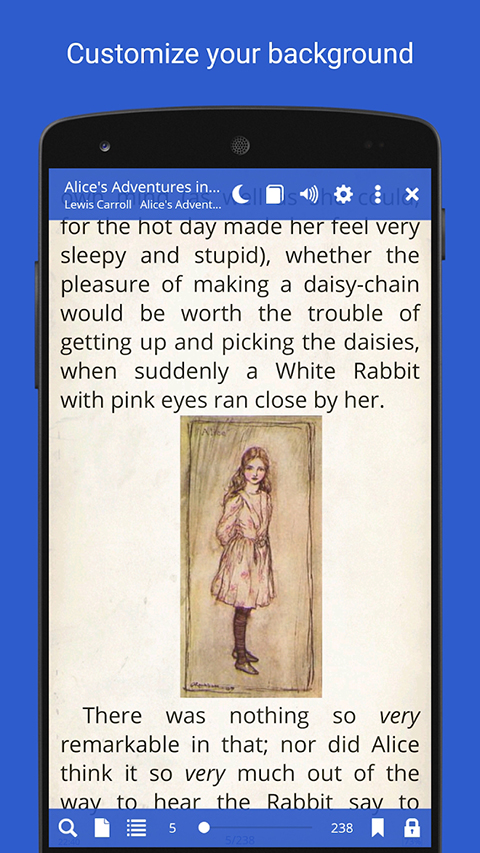
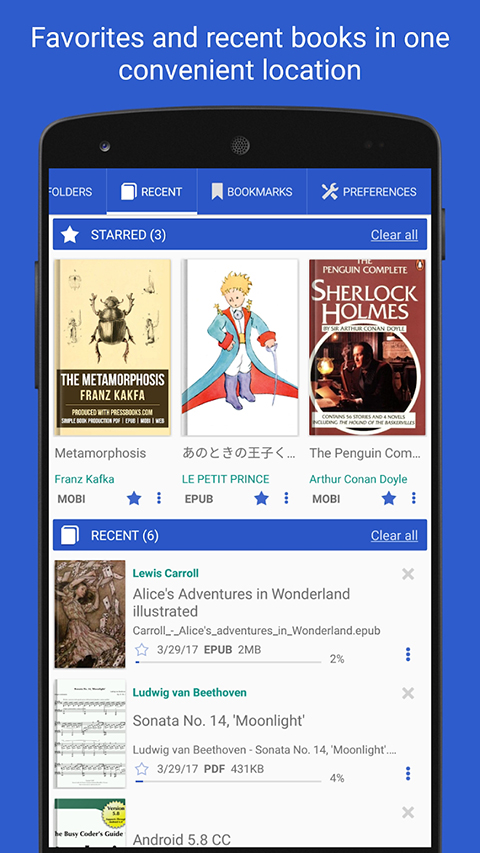
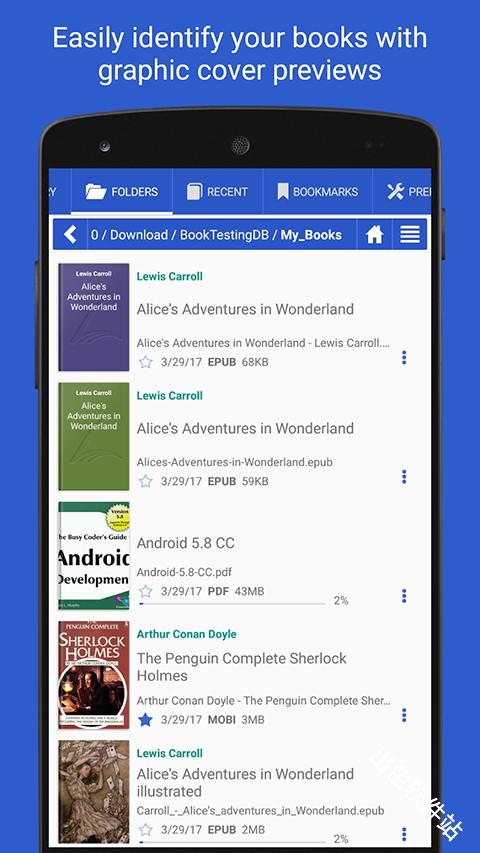
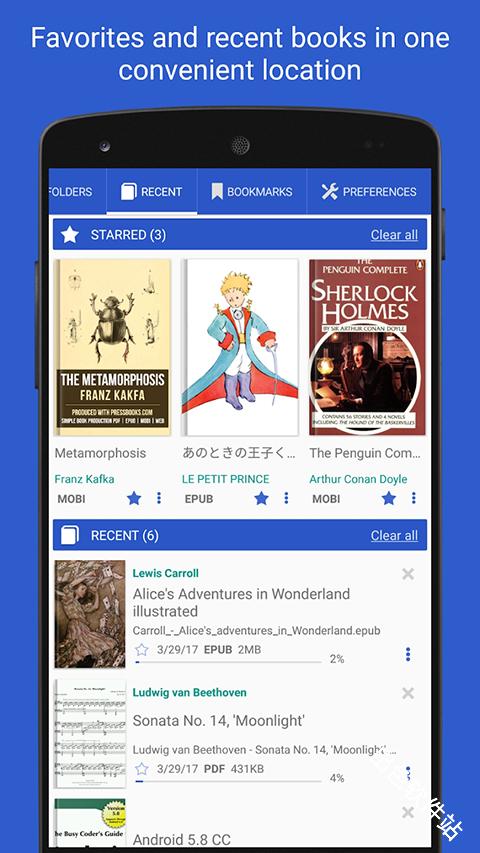
Librera是轻量级全格式电子书阅读器,支持20余种格式,无需转换直接打开。提供网格/列表书架、密码PDF、TTS朗读、夜间模式、自定义字体与背景、注释书签、全文搜索及OPDS在线书库下载,可自动扫描手机建立个人图书馆,并导出导入设置,界面极简无广告。
Librera怎么查看总字数
Librera 暂不提供一键总字数功能,如需统计,可将文本复制到外部字数统计工具:
打开书籍,点击右上角 ⋮ ,导出到Download文件夹;
退出阅读界面,侧边栏文件管理进入 Download,长按刚导出的同名.txt ,打开方式选用系统自带文件或 WPS;
在打开界面全选文字 → 系统键盘上方即显示字/字符数。
Librera怎么去广告
1、首次进入会弹出底部横幅,直接点「×」只能临时关闭;
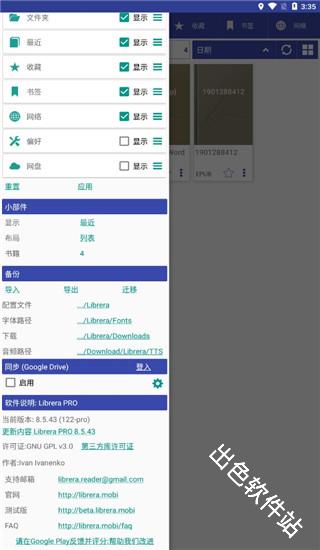
2、彻底关闭:侧边栏「Preferences 」→ 滑到最底「Advanced」→ 把「Show Ads」开关点成灰色 → 立即返回,广告条消失且不会再出现。
Librera怎么导入文件
方法 A:单本导入
a. 侧边栏「+ Add book」→「Browse…」→ 系统文件选择器定位到 PDF/EPUB 等 → 点「Select」→ 自动进入书库并打开阅读。
方法 B:整文件夹自动扫描
a. 侧边栏「Preferences」→「Folders」→「Library auto-scan」→ 勾选存放书籍的目录(如 /Documents/Books);
b. 返回主界面下拉刷新,或重启 App,该目录内所有支持的格式会批量出现在「All Books」书架,无需手动再添加 。
Librera怎么用
首次打开:授予“文件访问”权限 → 按上面导入方法把书籍扫进来;
浏览书库:顶部可切换「网格 / 列表 / 详细」三种视图,长按封面出现「收藏、删除、详情」;
打开阅读:点击封面 → 默认纵向滚动;若想翻页,点中央 → 底部「⋮」→「Orientation」→ 选「2-Pages」或横屏即可双页;
调节亮度:中央唤出 → 左侧太阳图标 → 滑杆实时调节(与系统亮度脱钩);
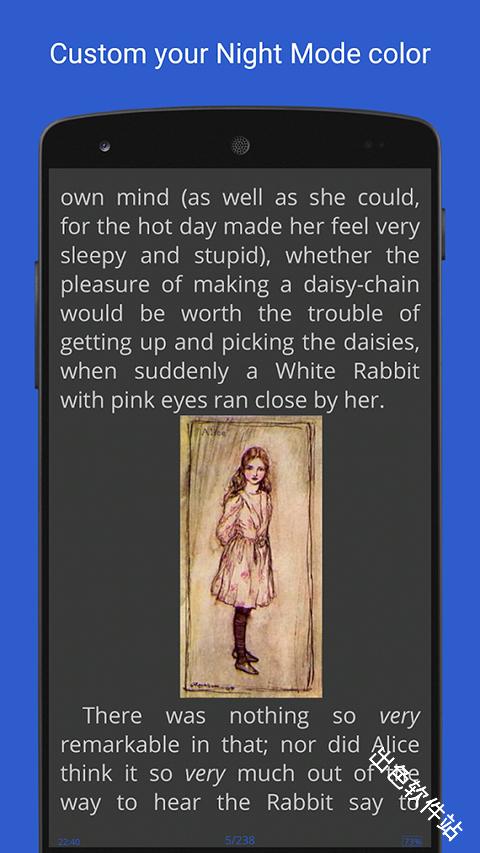
切换主题:中央 → 灯泡图标 →「Day / Night / Auto」;也可自定义背景色、字体颜色;
改字体:中央 →「T」→「Font」→ 可调用内置 /system/fonts 或自己放 ttf 到 /Fonts 目录后刷新;
加书签:右上角书签→ 输入备注,侧边栏「Bookmarks」可统一管理;
TTS 朗读:中央 → 耳机图标 → 选引擎/语速 →「Play」;支持后台播放与锁屏控制;
全文搜索:中央放大镜→ 输入关键词 → 结果列表点击直接跳转;PDF 同样支持 OCR 文本层搜索;
导出/备份设置:侧边栏「Preferences」→「Profile」→「Export settings」→ 生成 .json 文件;换机时在新设备「Import settings」即可一键还原所有配置、书签与阅读进度 。
- 大小 94.04M
- 时间 2026-08-25 12:17:44
- 版本 9.3.18
- MD5 585814ec11f369808ae0bb9ca81292b9
- 包名 com.foobnix.pro.pdf.reader
- 权限要求 点击查看
- 隐私政策 点击查看









 安卓下载
安卓下载