

spacedesk
- 截图预览
- 软件介绍
- 软件信息
- 同类推荐
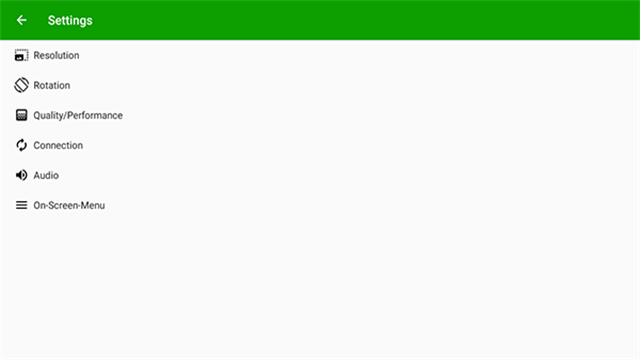
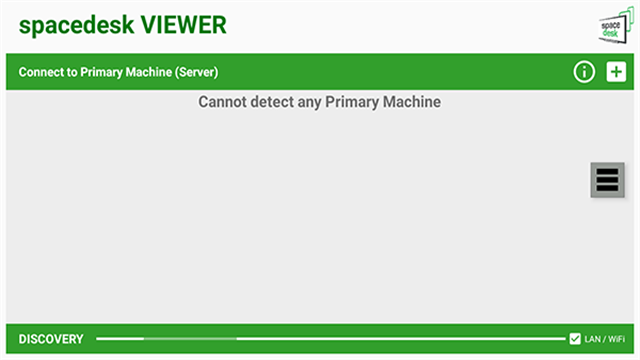
spacedesk安卓版跨设备屏幕扩展工具,支持无线和USB两种连接模式,无论身处何地,只要拥有两台设备,就能实现多任务并行处理功能,同一网络下设备一键连接,帮助用户提升工作效率,实现资源最大化利用。
Spacedesk黑白色怎么调成彩色
1、在主电脑打开Spacedesk控制台
2、找到"显示设置"选项卡
3、将"色彩模式"从"灰度"改为"全彩"
4、调整"色彩质量"滑块到最高值
5、点击"应用"保存设置
Spacedesk怎么调节分辨率
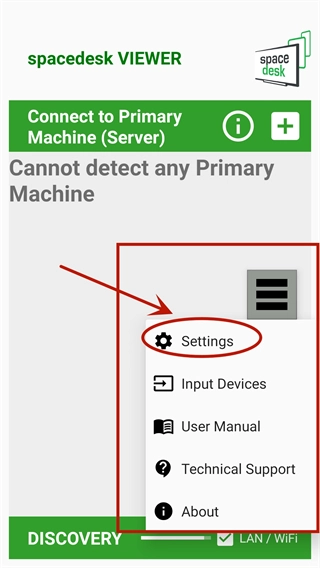
1、打开Spacedesk后,点击界面右侧的菜单按钮。
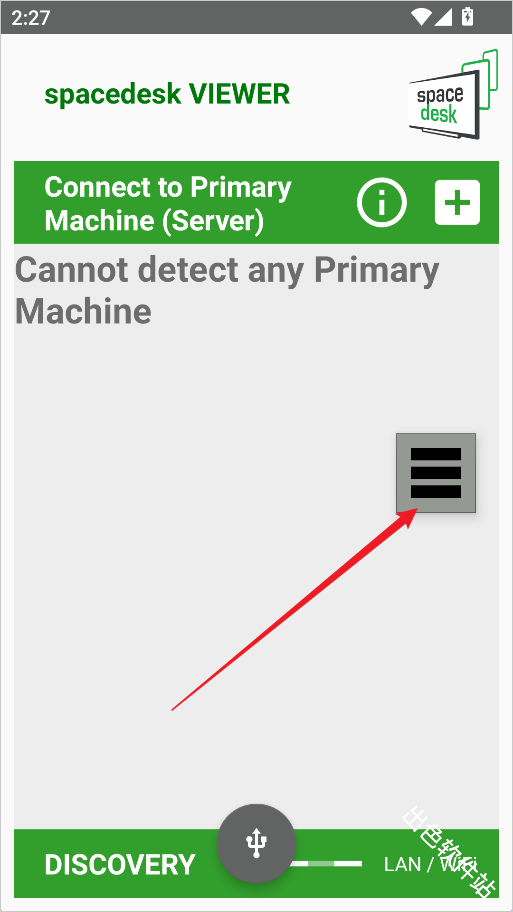
2、在弹出的选项中进入“设置Setting”页面。
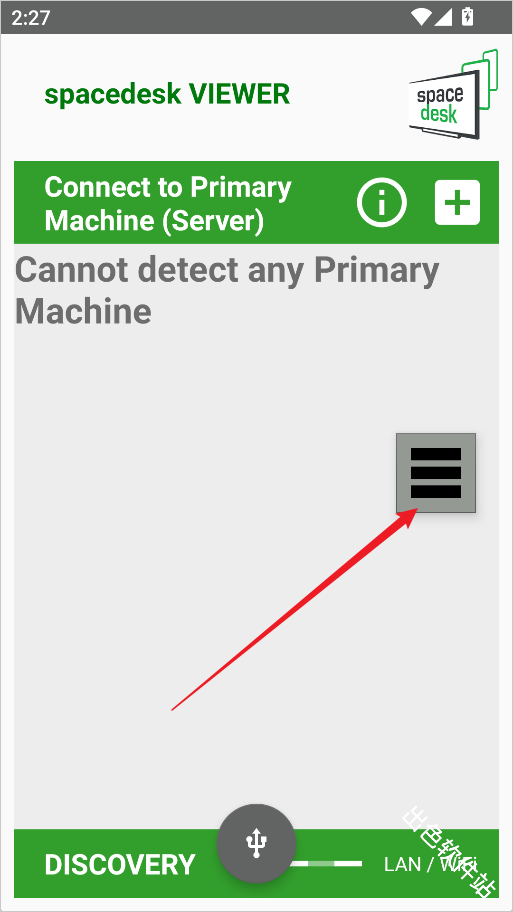
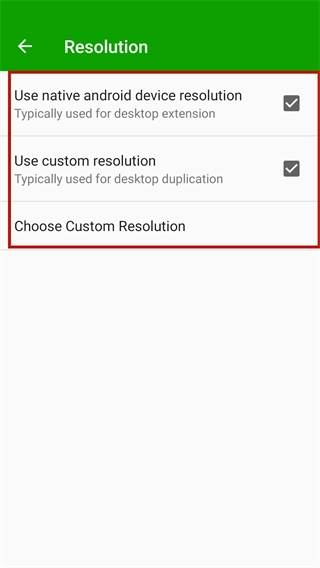
3、进入设置后,选择“分辨率Resolution”相关选项。
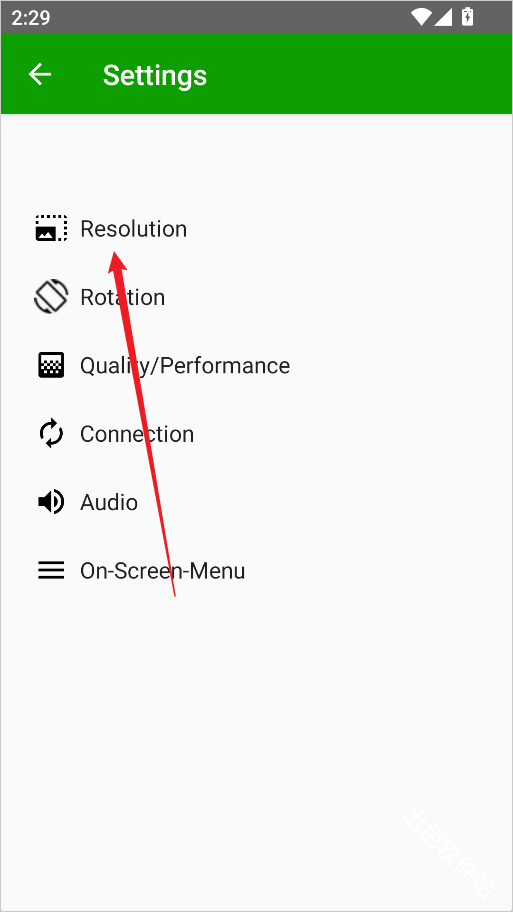
4、在分辨率设置中点击“自定义分辨率”。
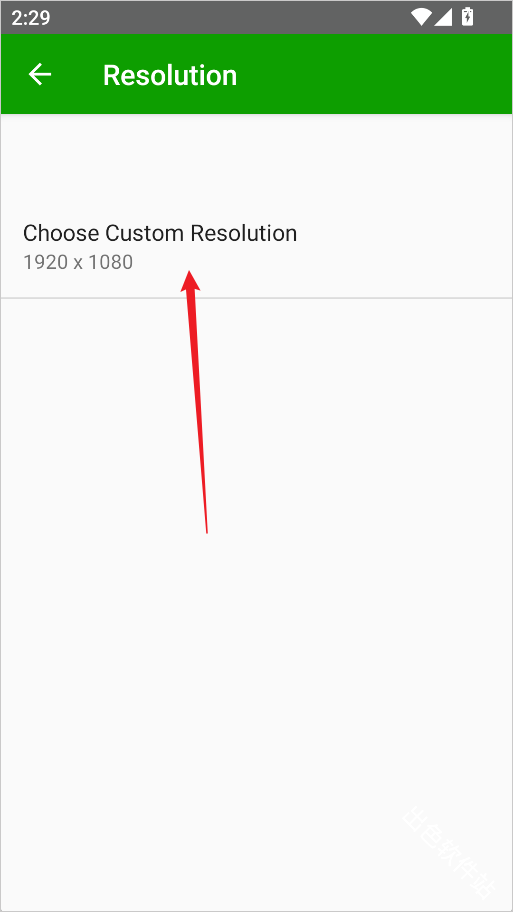
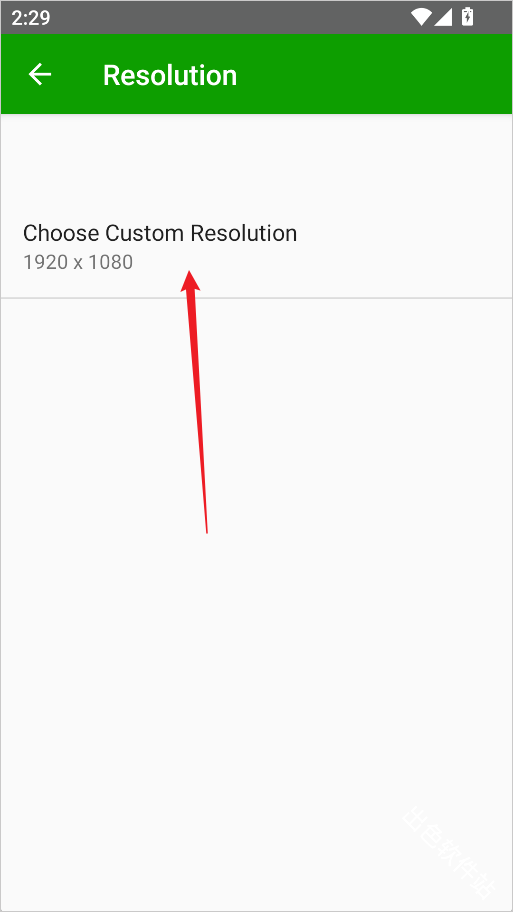
5、按照自身显示需求调整参数,保存即可生效。
spacedesk软件使用教程
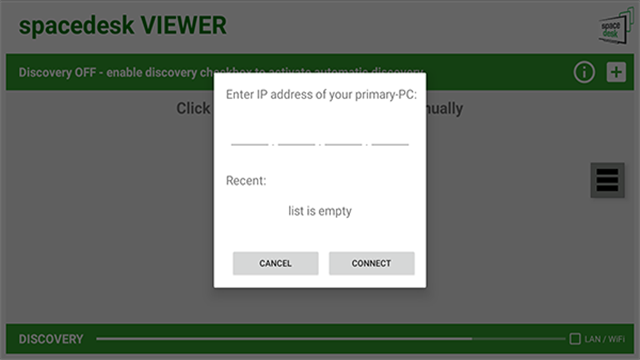
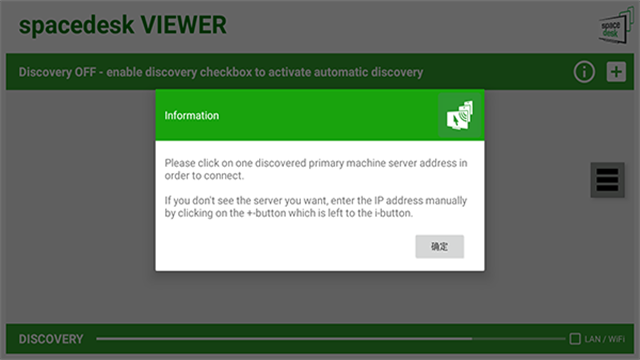
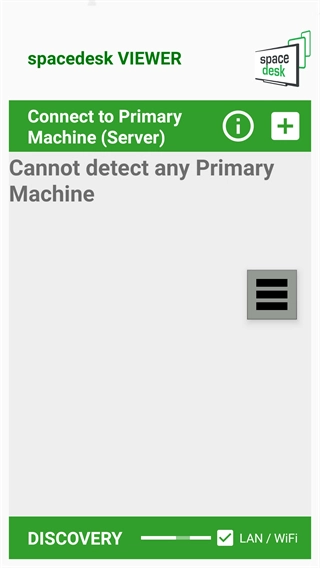
1、在本站安装点击打开进入,首先需要在手机上与电脑上都安装软件,保证设备都连接同一局域网,电脑上安装好spacedesk软件后,在同一局域网内,软件内会自动搜索到此电脑,如果没有搜索到,也可以点击中间的加号,进行添加,ip地址为电脑软件中显示的ip。
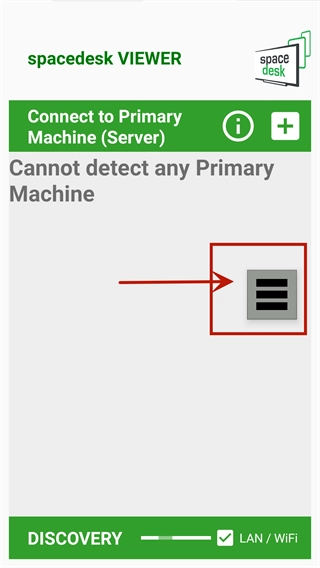
2. 开启软件后,点击右上角,在选项中选择“setting”来开展设置。
3、点击“Resolution”,进行设备分辨率的相关设置,只需勾选所需选项即可完成操作。
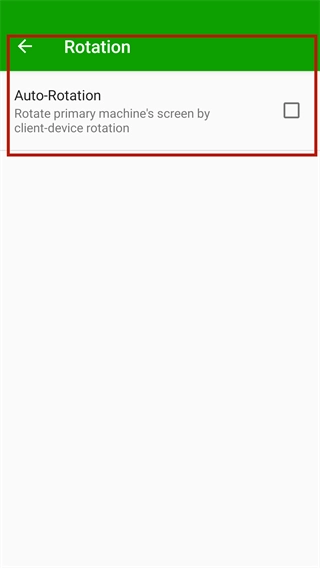
4、轻点“Rotation”,即可对设备屏幕的旋转进行控制。
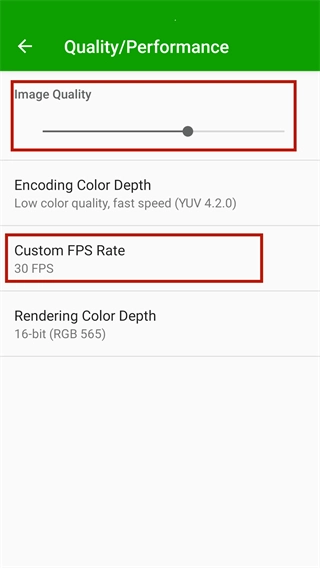
5、点击“quality/performance”,即可对画质和性能进行修改。用户能够依据自身设备的实际状况,在软件所提供的30FPS与60FPS之间切换帧数。
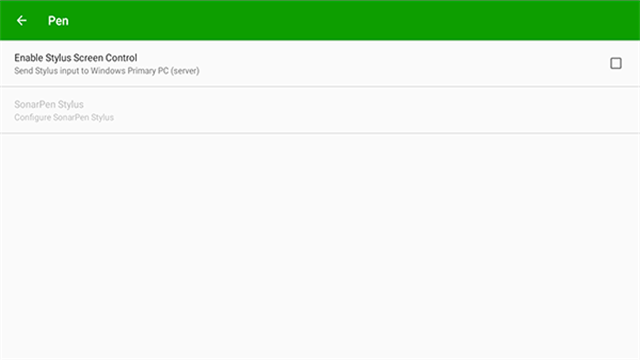
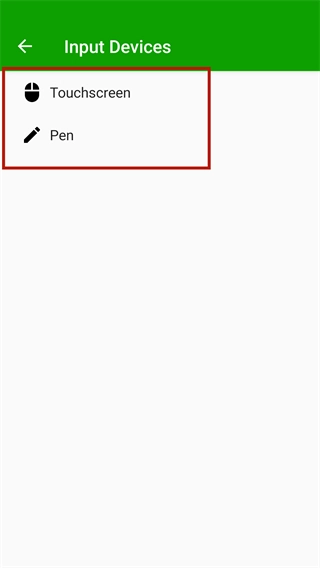
6、点击“Input Devices”,即可进行触屏设置。在此处,能够设置通过手机对设备屏幕进行控制。
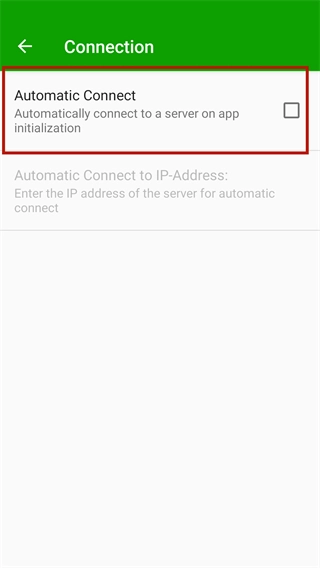
7、点击connection可进行连接设置。
8、待所有设置完成后,点击主页的Connection按钮即可连接。
Spacedesk软件特色
1、操作简单
Android设备将自动检测免费的Windows桌面应用。单击以连接并将Android设备转换为触摸屏显示
2、无延迟
为了达到无与伦比的性能和零延迟显示质量,请尝试绕过WiFi和网络路由器。使用USB网络共享,WiFi热点或直接网络电缆连接。
3、支持触摸
通过手指就可以直接点击扩展屏幕内的东西,轻触即为左键,长摁即为右键
4、系统支持
受支持的版本为Android4.1+及带有Windows10和Windows8.1的PC。不支持AppleMac。
- 大小 3.41M
- 时间 2026-09-02 16:26:57
- 版本 2.1.12
- MD5 37f69b7ce40750ba335d8f72bd92938c
- 包名 ph.spacedesk.beta
- 权限要求 点击查看
- 隐私政策 点击查看






 安卓下载
安卓下载