


Scholaread
- 截图预览
- 软件介绍
- 软件信息
- 同类推荐
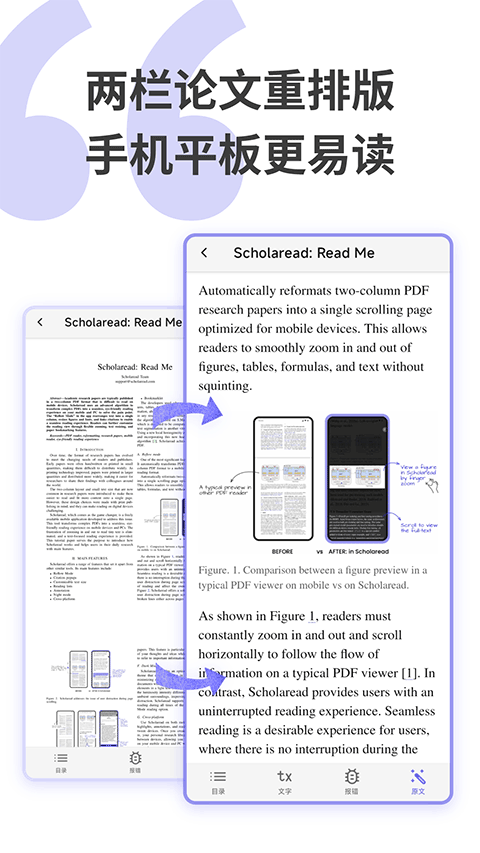
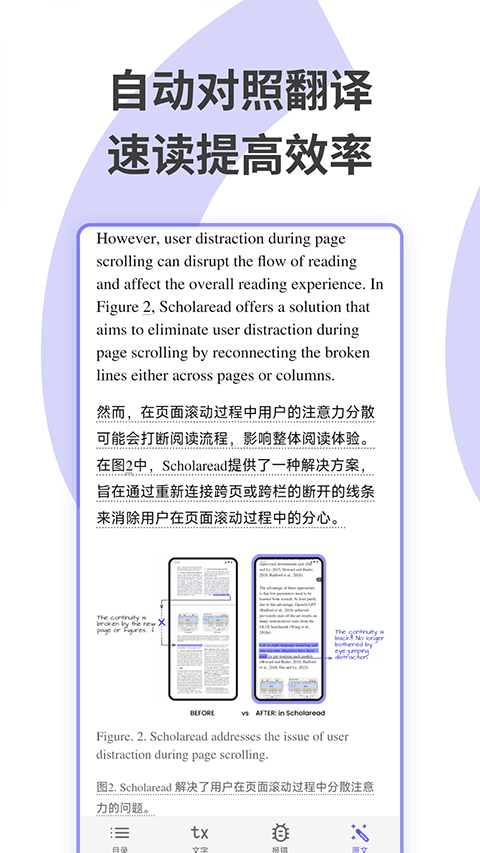

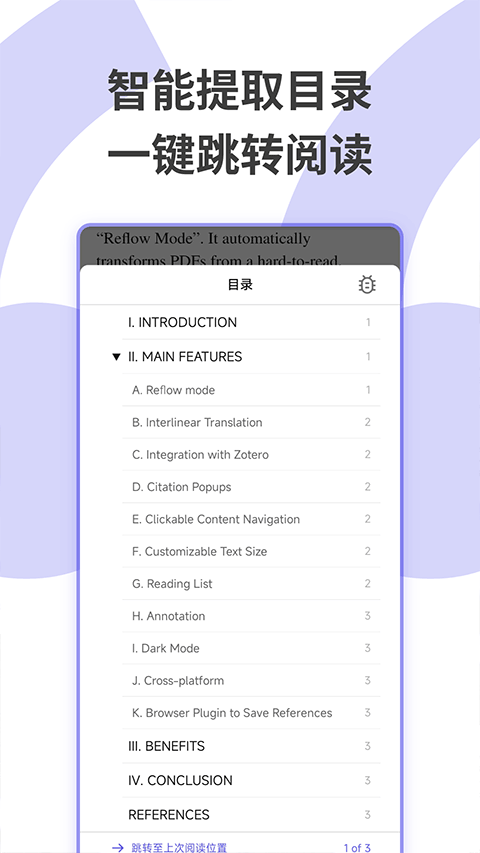
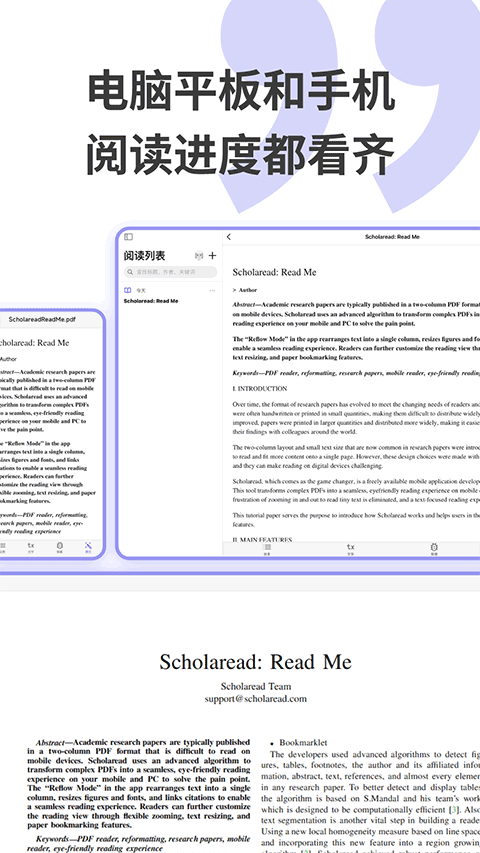
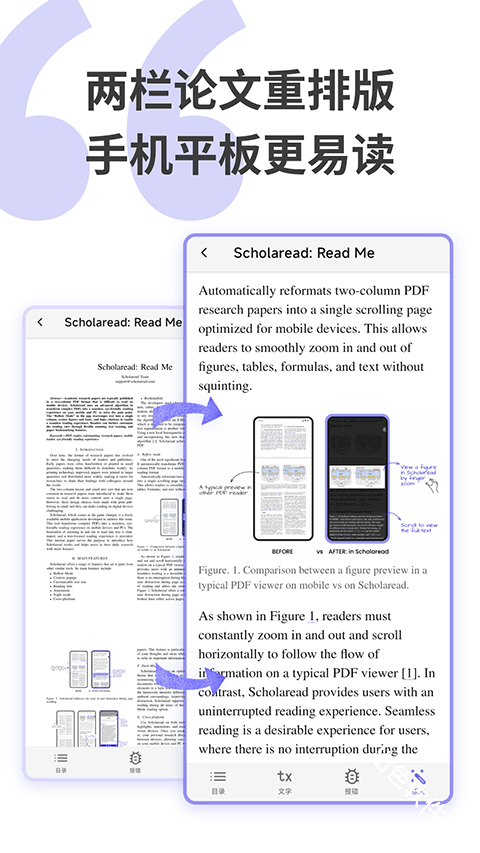
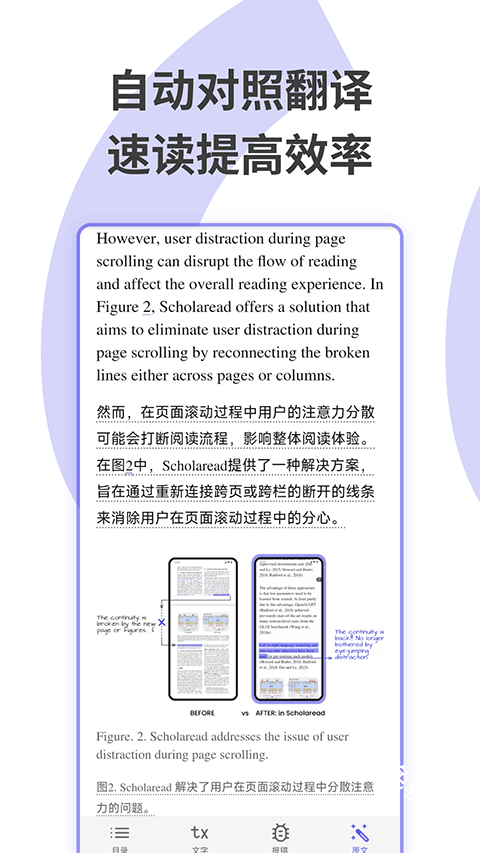
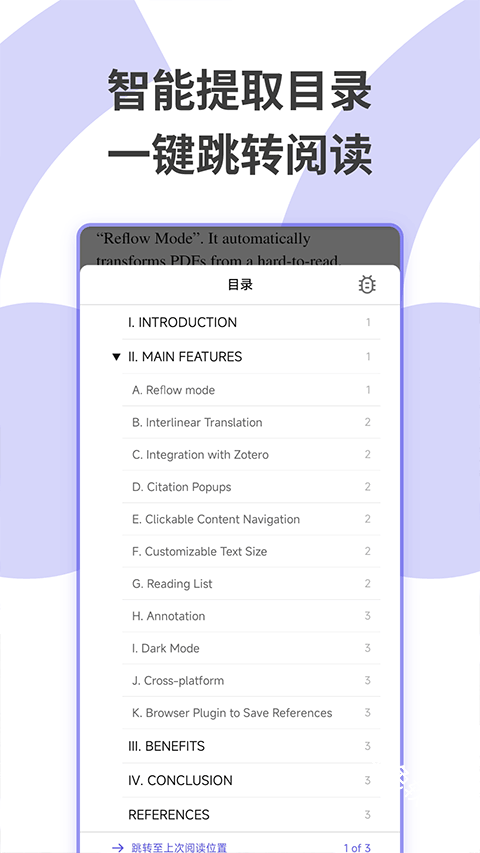
Scholaread(靠岸学术)是AI 学术工具,集 PDF 阅读、逐段对照翻译、文献管理、笔记与 Zotero 同步于一体。独创「重排模式」一键把双栏论文转成像公众号般瀑布流,手机也能清晰看公式图表,支持截图翻译、AI 问答、自动目录和高亮批注,全平台进度实时同步,已服务超50万科研人员。
Scholaread怎么导出
1. 导出整篇 PDF:
电脑客户端 → 打开论文 → 右上角「···」→「下载原文」→ 选择保存路径即可得到原始 PDF。
2. 导出笔记汇总:
手机端 → 进入论文 → 点右下角「笔记」图标 → 顶部「导出」→ 可选「PDF/Word/txt」三格式,一键生成带段落定位链接的笔记文件。
3. 导出翻译结果:见下文。
Scholaread怎么做笔记
1. 任意设备打开论文后,长按(手机)或鼠标选中(电脑)一段文字 → 弹窗选「笔记」。
2. 在输入框内填写批注内容 → 保存后,该段自动高亮并在右侧「笔记区」生成卡片。
3. 点击笔记卡片可反向定位到原文;长按卡片可再次编辑或删除。
4. 所有笔记实时云端同步,换设备登录同一账号即可继续查看。

Scholaread怎么翻译
A. 全文逐段对照翻译
1. 电脑:打开论文 → 点顶部「免费启用翻译」→ 右侧出现译文,原文译文逐段对照。
2. 手机:进入论文 → 点底部「翻译」→ 选择目标语言 → 自动重排为双语流式界面。
B. 截图 OCR 翻译(扫描版 PDF 必备)
电脑客户端 → 左上角「截屏翻译」→ 框选图片区域 → 弹出 OCR 原文+译文,可复制或插入笔记。
C. 划词翻译
选中单个单词或短句 → 悬浮按钮「译」→ 小窗即时显示释义,可一键加入生词本。
Scholaread怎么把翻译导出来
1. 复制法(适合片段)
电脑端 → 在右侧译文区任意位置单击 → 出现「复制译文」按钮 → 点击后可直接粘贴到 Word 或记事本。
2. 笔记汇总法(适合整篇)
a. 打开论文 → 启用全文翻译 → 逐段选中译文 → 点「笔记」→ 保存为「翻译摘录」标签(可批量选)。
b. 全部标记完成后 → 右下角「笔记」→ 顶部「导出」→ 选「Word」→ 生成 .docx文件,内含原文+译文双栏对照及段落超链接。
3. 若需纯译文 txt:在第 2 步导出后,用 Word「另存为」→ 选择「纯文本」即可。
- 大小 56.75M
- 时间 2026-08-24 14:28:30
- 版本 1.9.11
- MD5 18c722910624d91802a05afa8d53958c
- 包名 com.scholaread.cn
- 权限要求 点击查看
- 隐私政策 点击查看









 安卓下载
安卓下载