


猎豹浏览器
- 截图预览
- 软件介绍
- 软件信息
- 同类推荐
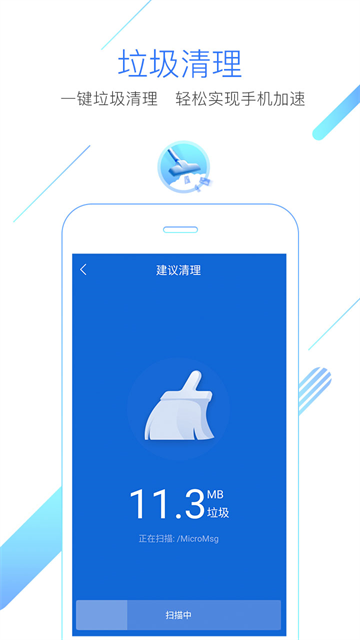

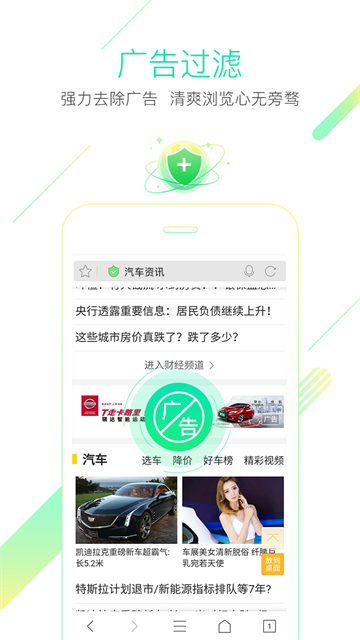


猎豹浏览器是专门为移动端打造的高效轻巧上网工具,以低资源占用和流畅运行体验为核心,搭配沉浸式的简洁界面设计,日常刷网页、查内容全程顺滑不卡顿,给你轻便又省心的上网体验。自带的强力广告过滤功能,可以屏蔽绝大多数网页弹窗广告,再也不会误点广告跳转到莫名其妙的页面,搭配无痕浏览、夜间模式等贴心功能,各类场景下用起来都足够舒适。
猎豹浏览器功能板块介绍
1、首页
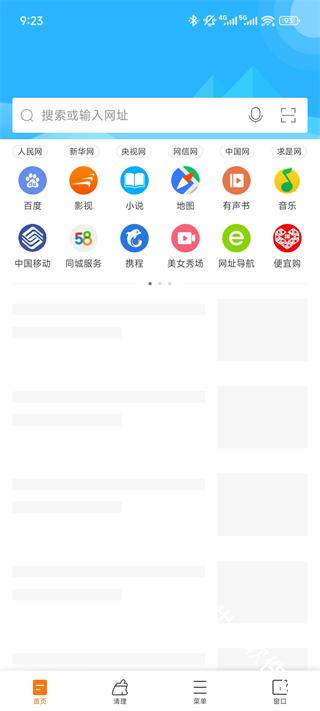
提供搜索栏和常用网站快捷入口,如百度、影视、小小说、地图、音乐等,方便用户快速访问常用服务。底部设有导航栏便于跳转其他功能模块。
2、清理
属于手机空间管理工具,主要功能为“垃圾清理”,可一键释放存储空间并提升手机运行速度。下方提供多个附加工具,如省电锁屏、微信专清、浏览数据清理、广告过滤、安全扫码、文件查看等,满足用户多维度优化需求。

3、菜单
菜单模块集成浏览器操作功能,如添加收藏、查看下载文件、夜间模式、多窗口管理、文件管理、无痕浏览、退出浏览器等。界面图标化设计直观清晰,用户可以快速找到所需工具并进行设置或切换浏览模式。

4、窗口
窗口管理页面展示当前开启的网页标签,支持多窗口浏览与操作。用户可通过该界面关闭或新建浏览窗口,提高多任务处理效率,尤其适合需要同时查阅多个网页的用户使用。

猎豹浏览器抢票功能使用教程
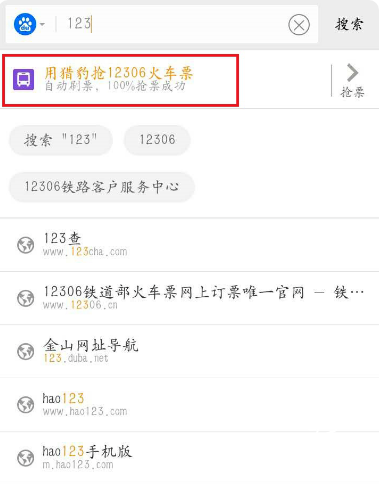
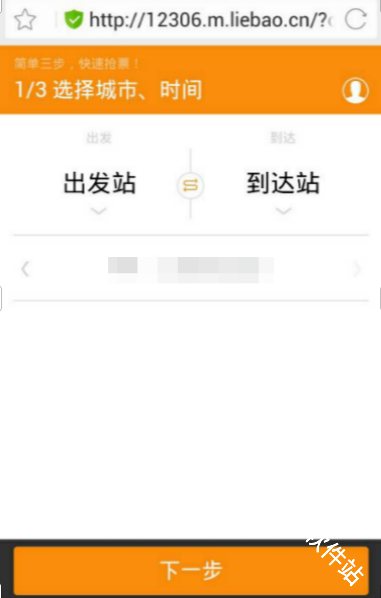
1、打开手机版猎豹浏览器,在地址栏输入 12306,页面会自动弹出猎豹抢火车票的入口,点进去就能打开手机端抢票页面。

2、在登录页面,可以看到当天能够购票的时间范围,跟着页面提示填好账号信息,继续往下操作。
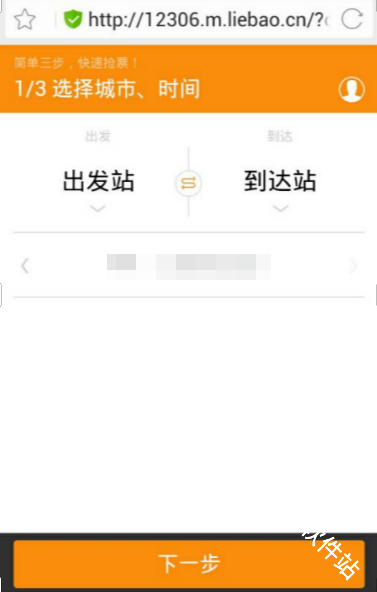
3、猎豹快速抢票操作很简单,一共三步。先填好出发站点、目的地还有乘车日期这些信息。
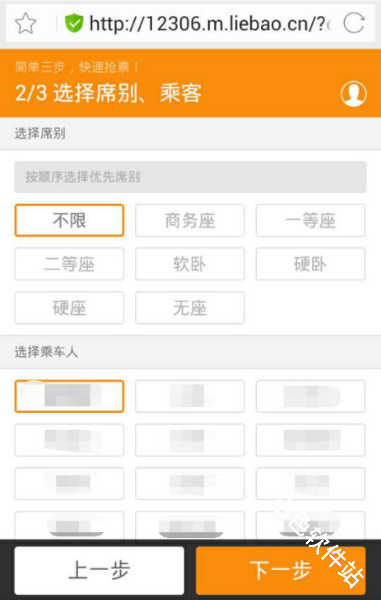
4、之后挑选座位类型,再添加乘车人的信息。
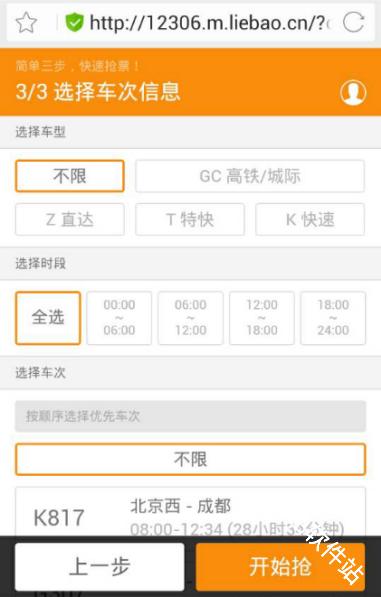
5、接着挑选车次,你可以选定想要的车次,还能按喜好设置优先级。全部选好之后,点开始抢票就可以了。
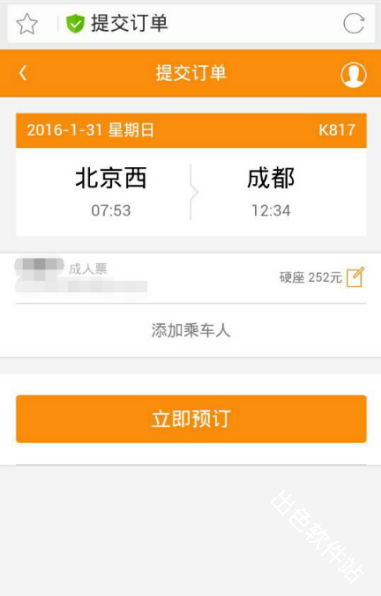
6、等到猎豹抢票大师提示抢票成功,车票就已经锁定,点立即预订,完成付款就搞定了。
猎豹浏览器怎么清除历史记录
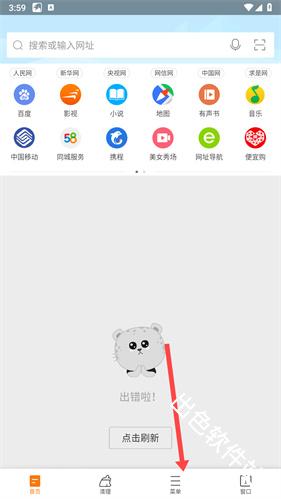
第一步:打开猎豹浏览器,找到底部菜单图标
首先在手机桌面找到猎豹浏览器图标,点击打开软件,这是清除历史记录的前提步骤。
打开后,注意观察底部导航栏,会看到一个“菜单图标”,点击它就能调出后续操作的选项。
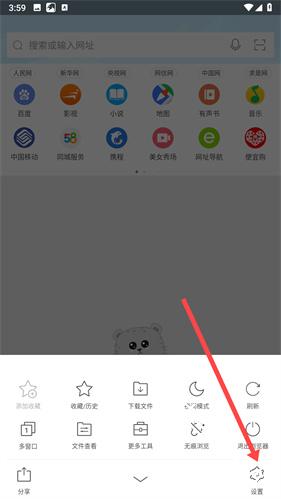
第二步:在弹出菜单中,点击右下角设置图标
点击菜单图标后,手机屏幕会弹出一个包含多个选项的菜单界面,不用关注其他选项,直接看向菜单的右下角。
右下角会有一个“设置图标”(类似齿轮样式),点击这个图标就能进入浏览器的设置界面,为后续清除历史记录做准备。
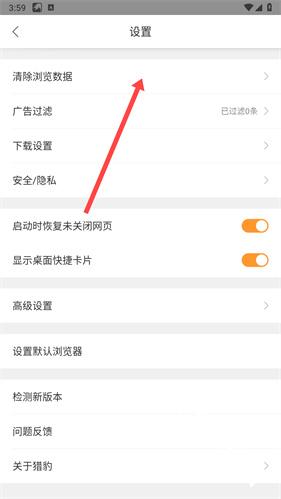
第三步:在设置界面,找到“清除浏览数据”选项
进入猎豹浏览器的设置界面后,会看到很多功能选项,需要向下滑动屏幕,在“隐私与安全”相关的分类里找“清除浏览数据”选项。
找到后直接点击,这个选项是专门用于删除浏览器缓存、历史记录等数据的入口。
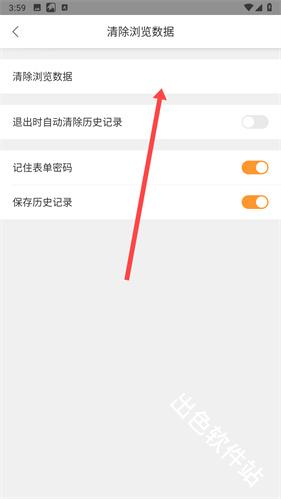
第四步:进入清除界面,点击“清除浏览数据”按钮
点击“清除浏览数据”选项后,会跳转到专门的清除界面,界面上会显示可清除的数据类型(如历史记录、缓存、Cookie等)。
此时需要点击界面中的“清除浏览数据”按钮,才能进入下一步的勾选操作,别直接退出界面。
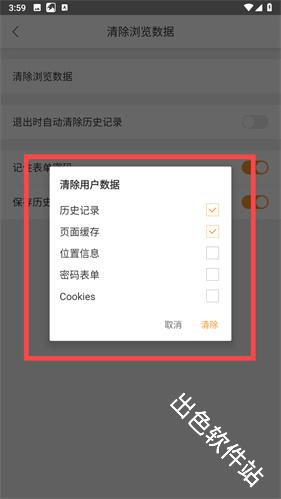
第五步:勾选“历史记录”,按需选其他数据后点击清除
点击按钮后会弹出数据勾选窗口,首先要确保“历史记录”选项已勾选,这是本次操作的核心目标。
如果需要同时清除缓存、Cookie等其他数据,也可以一并勾选,确认勾选内容无误后,点击“清除”按钮,等待几秒即可完成操作。
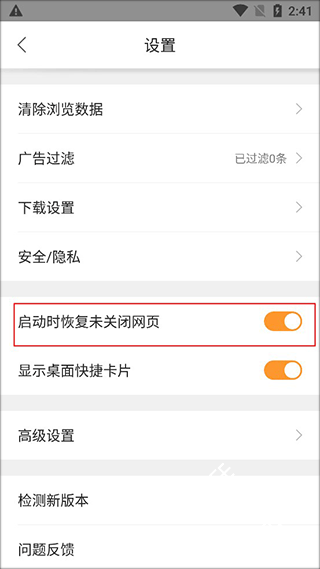
猎豹浏览器软件开启启动时恢复未关闭网页教程
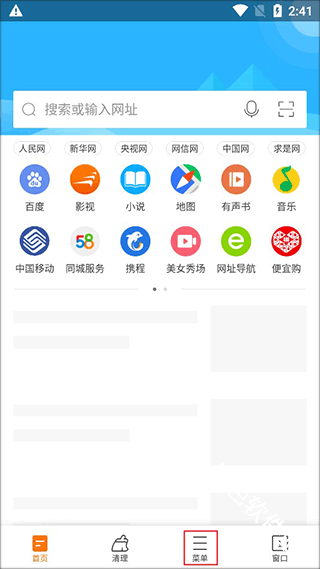
步骤一:打开主菜单
启动猎豹浏览器,点击底部导航栏的「三条横线」图标(菜单按钮)。
注意:部分版本菜单按钮位于右上角,若底部无此图标请检查右上角。
步骤二:进入设置页面
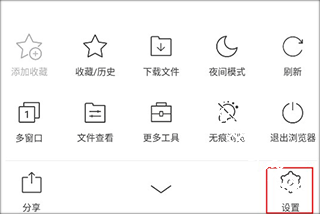
在弹出的功能列表中,找到并点击「设置」选项。
设置入口通常在列表中下部,图标为齿轮形状。若列表过长可下滑查找。
步骤三:开启恢复功能
在设置页面中找到「启动时恢复未关闭网页」选项,将右侧滑动按钮向右拨动至蓝色/开启状态。
开启后建议测试:打开多个网页→彻底关闭浏览器(后台也划掉)→重新启动,检查是否自动恢复。
若未生效,检查系统是否限制了猎豹浏览器的后台运行权限。
- 大小 22.42M
- 时间 2026-09-29 10:47:41
- 版本 5.28.1
- MD5 4e33badd67c8b9d619d4ddc88825296f
- 包名 com.ijinshan.browser_fast
- 厂商 北京金山安全软件有限公司
- 权限要求 点击查看
- 隐私政策 点击查看









 安卓下载