

TRAE SOLO手机版
- 人工智能ai软件
- 截图预览
- 软件介绍
- 软件信息
- 同类推荐
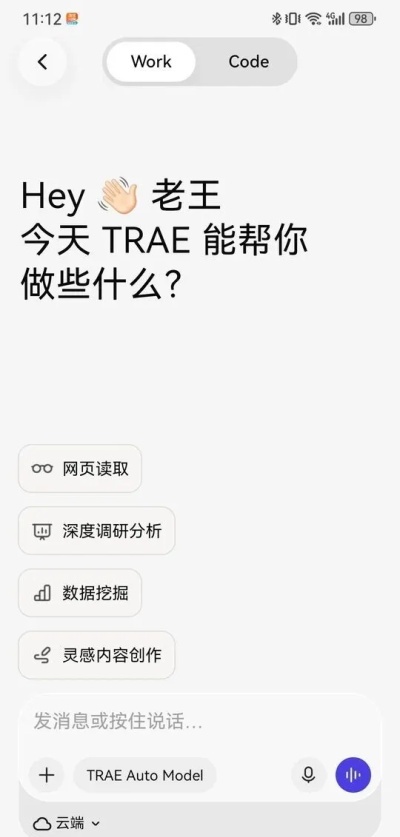
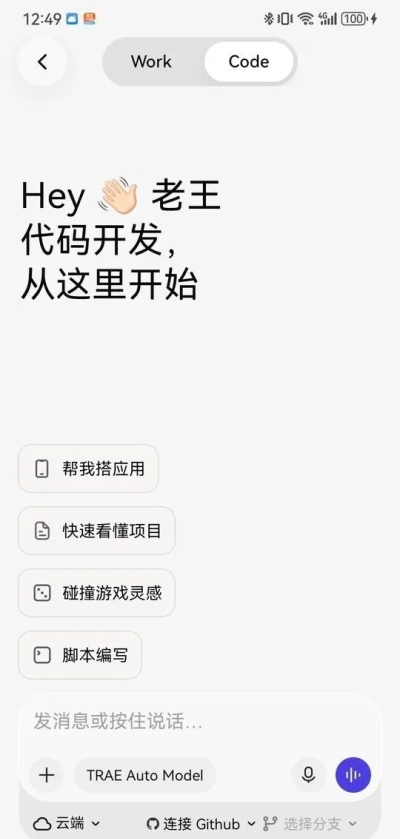
TRAE SOLO手机版是字节跳动旗下的AI智能工作助手,不用你一步一步下指令,AI自己就能拆解任务主动干活。里面有两种工作模式,Code模式适合写代码,说清楚需求,AI能写程序,调试改bug。Work模式偏向日常办公,写方案、做PPT、整理表格、分析数据都能搞定。
TRAE SOLO官网:
https://www.trae.cn/solo
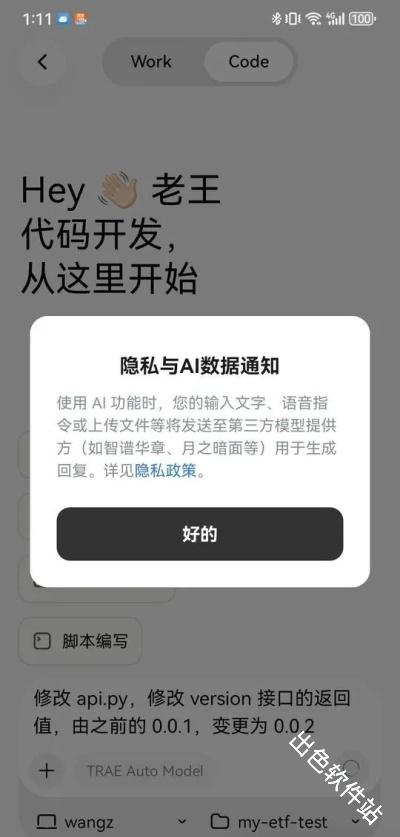
TRAE SOLO使用指南
首次使用需要先登录,进入操作页面。
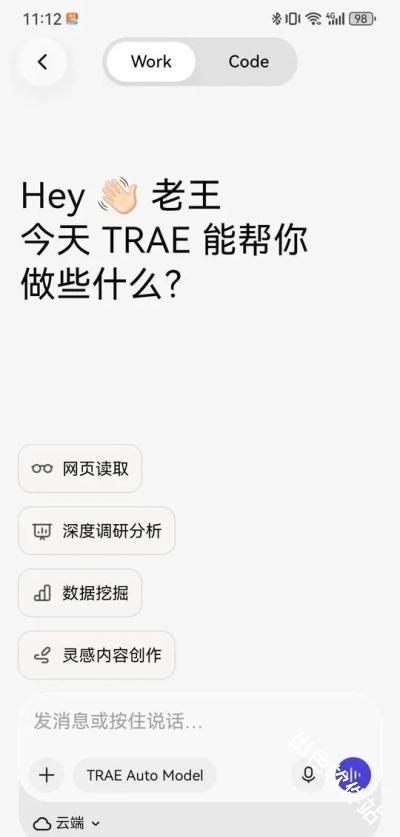
电脑有Work、Code、Design三个模式,手机上只有Work与Code两个模式。
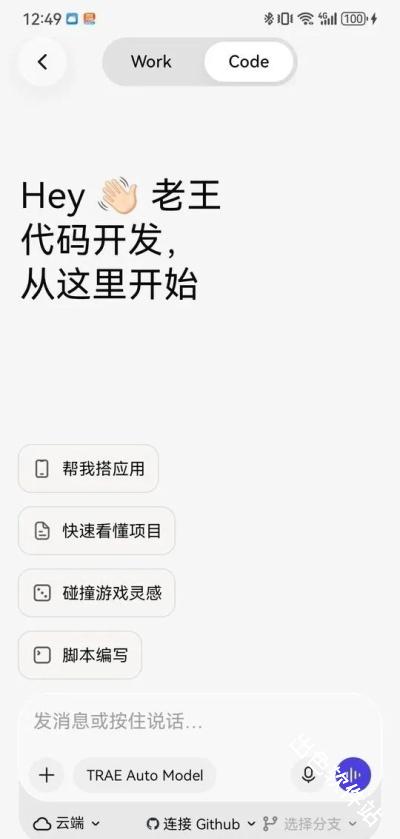
点击底部的【云端】能够切换模式。
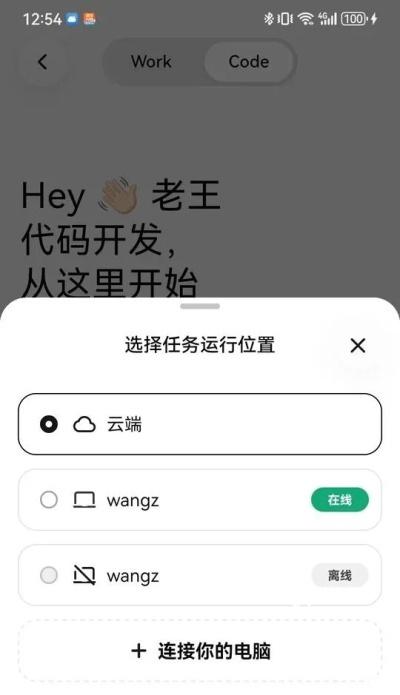
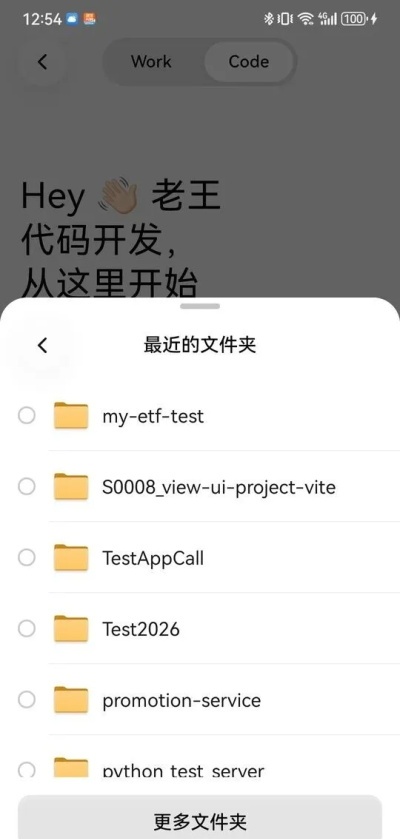
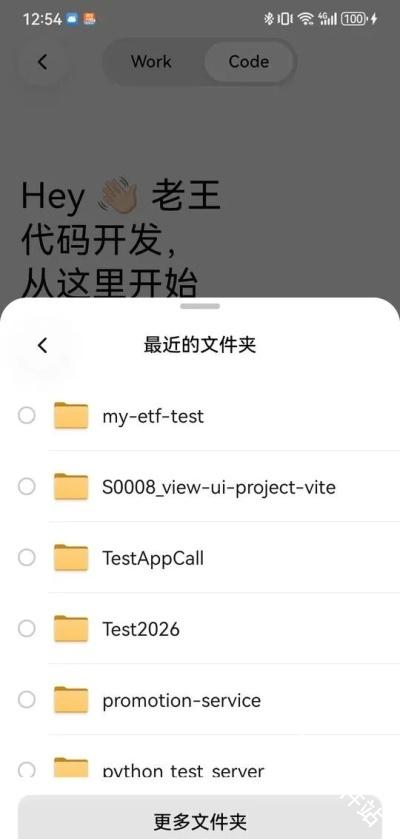
选择指定的机器之后,还需要选择工作的目录。
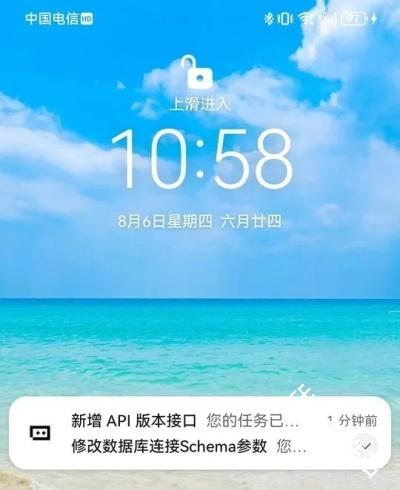
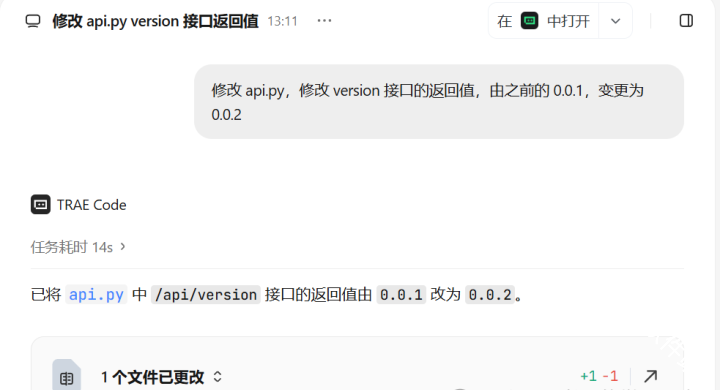
电脑上执行任务,完成后通知手机。
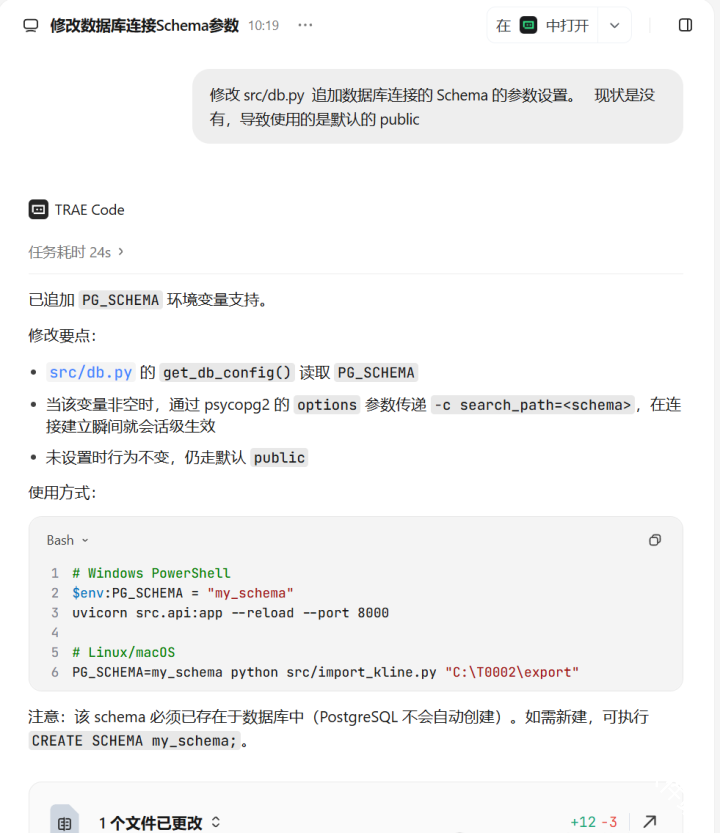
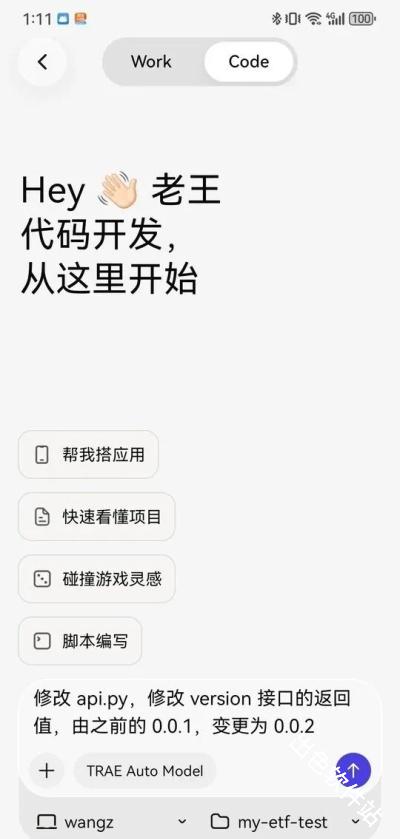
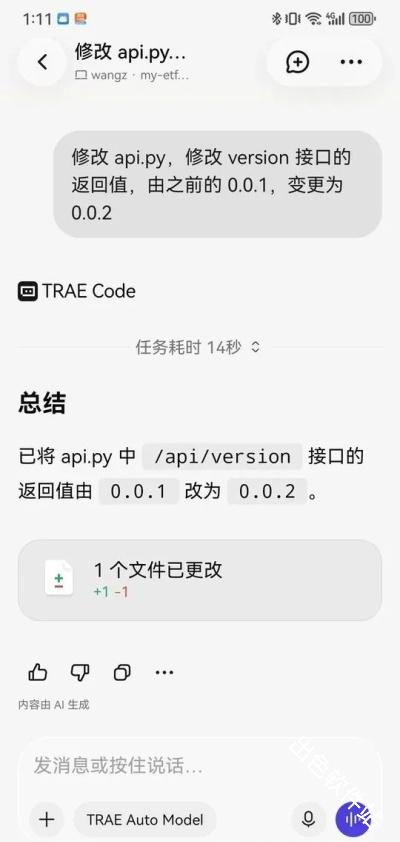
手机上能直接发布任务,AI会根据指令修改。
TRAE SOLO怎么连接电脑
1、首页左下角点击任务运行环境。
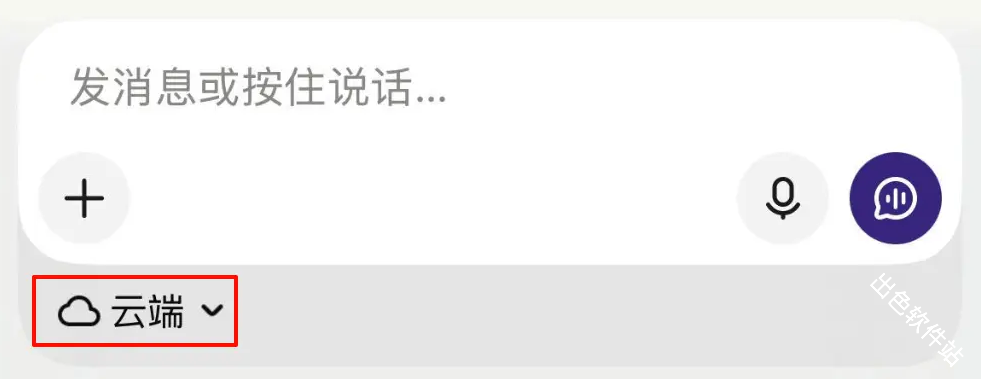
2、点击连接我的电脑。
3、确保电脑和手机登录的是同一个账号。
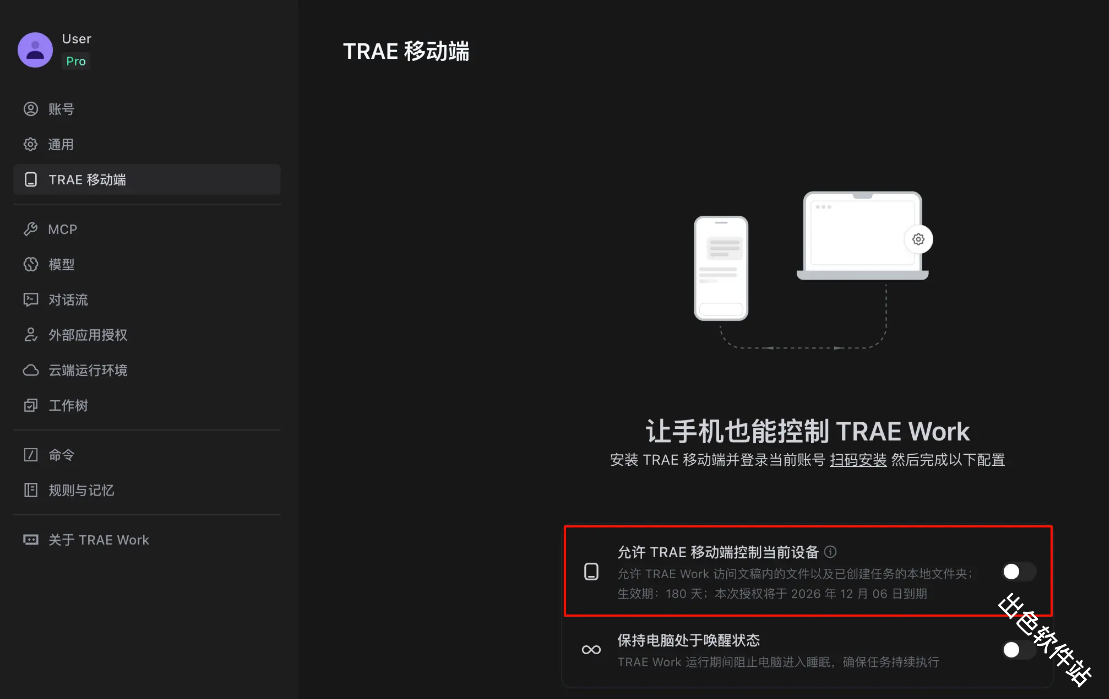
4、电脑前往设置 > TRAE 移动端,打开允许TRAE移动端控制当前设备开关。
5、在仅必要内容会存储在云端弹窗中,点击确认按钮。
6、根据提示,授权手机访问电脑中的 /documents 目录。手机与你的电脑已连接,有效期为180天。此时,在手机中,你的电脑已出现在选择任务运行位置列表中,且状态为 “在线”。
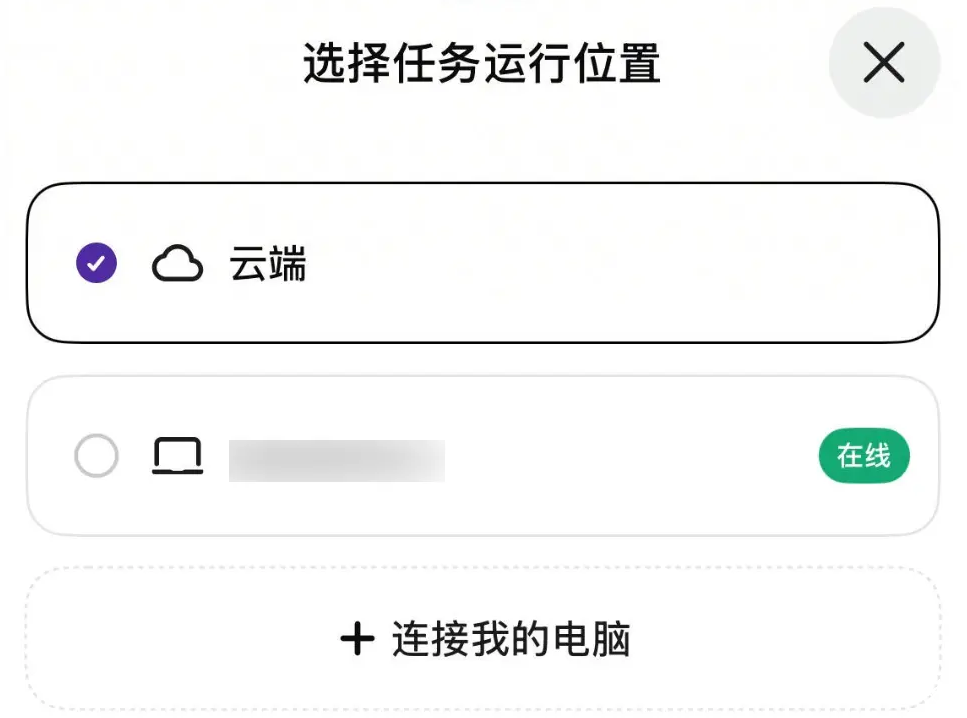
7、按需打开 “保持电脑处于唤醒状态” 开关。开启后,在TraeWork运行期间,电脑不会进入睡眠,以确保任务顺利完成执行。
TRAE SOLO怎么下发任务
在手机对话界面,你可以根据需求选择不同的模式和运行环境来发起任务。
Work 模式
云端:直接在对话框中输入指令并发送。
电脑:发送指令前,需要先选择一个用于存放 AI 产物的文件夹。你可以直接从已授权的目录中选择一个现有的文件夹,或新建一个文件夹。
Code 模式
云端:发送指令前,需要先选择一个代码仓库和分支。因此,确保你已经授权 TraeWork 使用 GitHub。
电脑:发送指令前,需要先选择一个用于存放 AI 产物的文件夹。你可以直接从已授权的目录中选择一个现有的文件夹,或新建一个文件夹。
TRAE SOLO怎么看任务进度
使用同一账号登录的移动版、桌面版、网页版都会互相同步任务状态,方便你随时随地查看任务进度。
云端任务
任务的进度会在 TRAE 移动端,以及 TraeWork 桌面版和网页版中实时同步。
本地任务(在指定电脑上运行的任务)
任务的进度仅在 TRAE 移动端和对应电脑中的 TraeWork 桌面版之间同步。网页版仅支持云端环境,因此不支持查看本地任务。
- 大小 105.69M
- 时间 2026-09-28 10:05:37
- 版本 0.0.21
- MD5 3774ccee0fa716108fcbb0be0b0cb9b1
- 包名 com.bytedance.trae.cn
- 厂商 北京引力弹弓科技有限公司
- 权限要求 点击查看
- 隐私政策 点击查看









 安卓下载