


钛备份
- 截图预览
- 软件介绍
- 软件信息
- 同类推荐
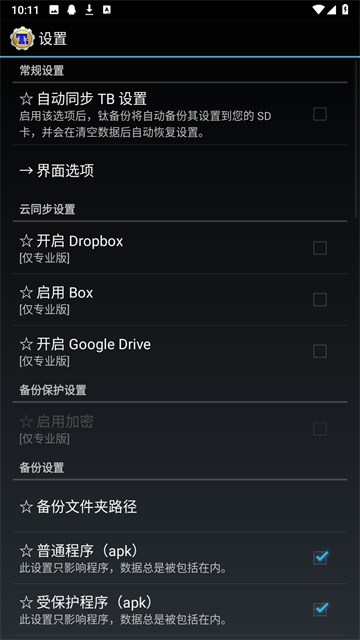
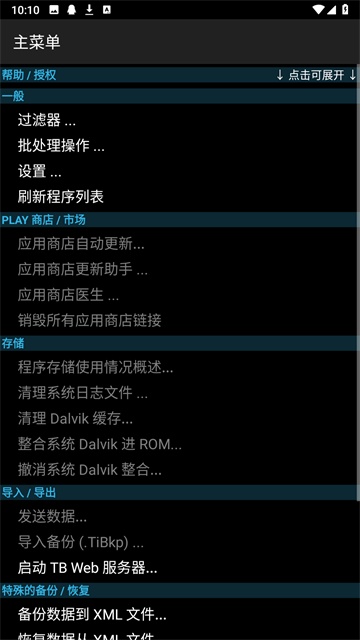
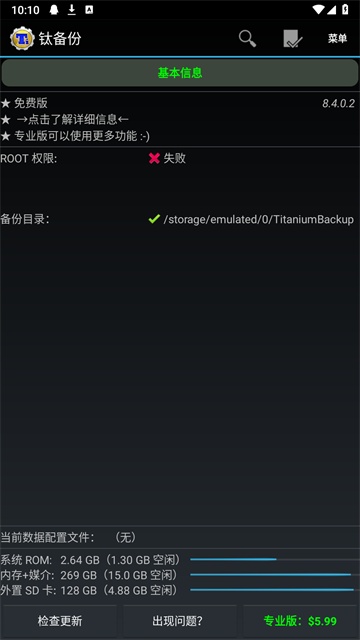
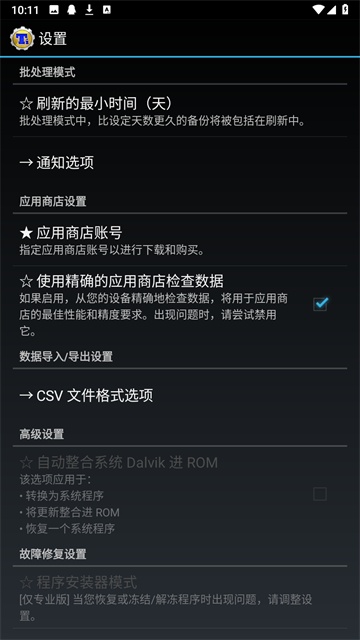
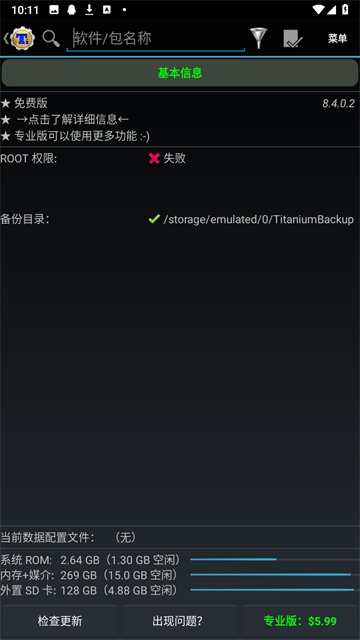
钛备份专为安卓系统打造,是一个高实用性备份还原工具。它支持自定义备份范围,既可以整机全量备份,也能单独选中指定应用批量操作,搭配智能压缩备份技术,生成的备份包体积小巧、稳定性拉满。你还能设置定时自动备份任务,不用手动反复操作,就能按周期自动留存最新数据。
钛备份App使用教程
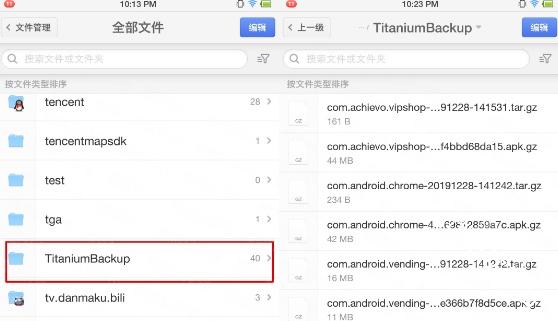
1、打开钛备份App,进入软件后请注意红圈内的备份目录。自动在/sdcard下生成了你所备份的文件夹:TianiumBackup。
如果备份出现问题很可能是缺少BusyBox的文件,可在连网的状态下,点击右下“出现问题?”程序便会自动下载安装BusyBox。也可通过网上下载自行复制。
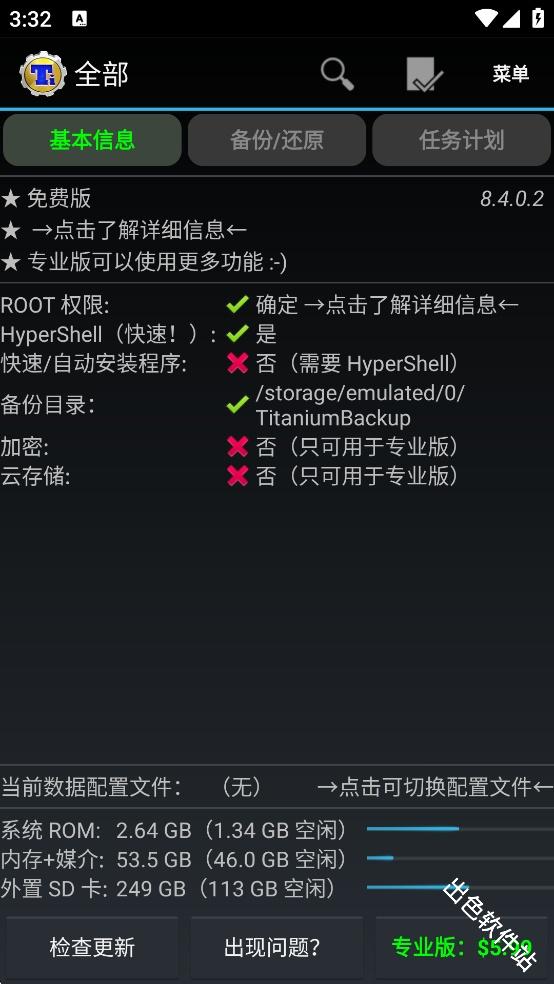
如果装了外置SD卡的机友,可以自行设置备份目录,具体操作如下:
点击进入钛备份--点菜单键(手机最左下角的键)--设置--备份文件夹名--后退一下(手机最右下角的键)--选择名字为“external_sd”的文件夹--创建新文件夹--输入“TitaniumBackup”并创建--选择“TitaniumBackup”文件夹--使用当前文件夹然后返回钛备份的主页面,如果备份目录显示为:“/mnt/sdcard/external_sd/TitaniumBackup”,就证明设置成功了。
2、点击“菜单键”,然后再点击“批处理”。
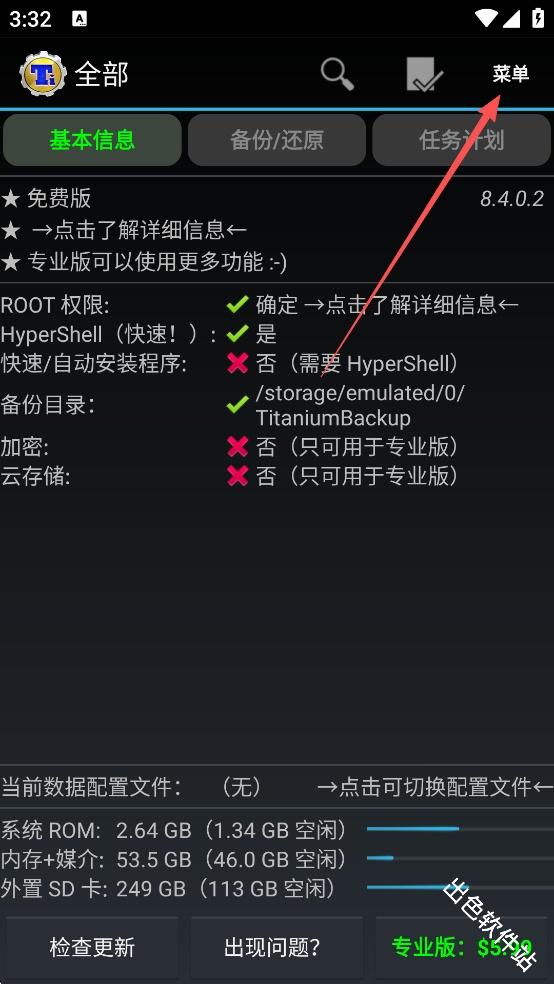
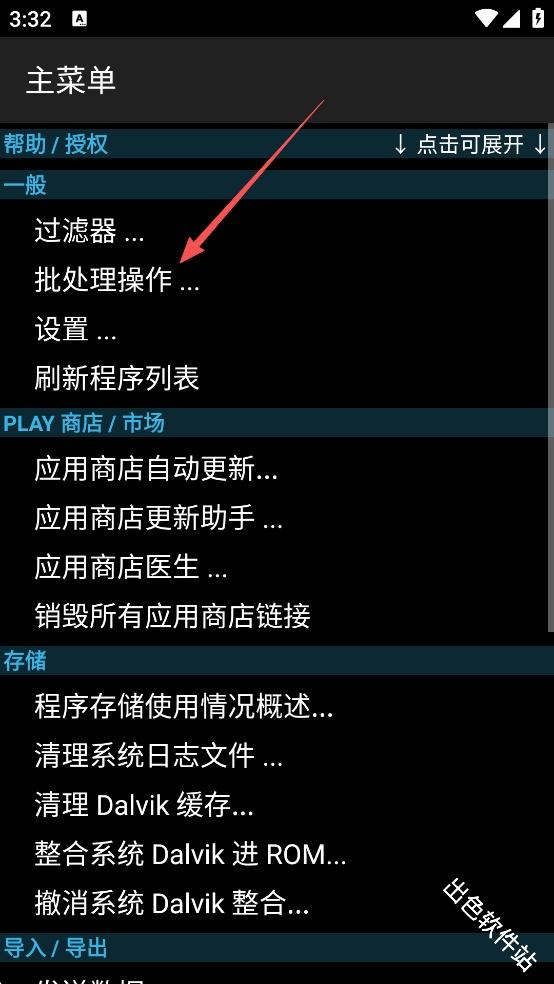
3、点击“备份所有程序+系统数据”
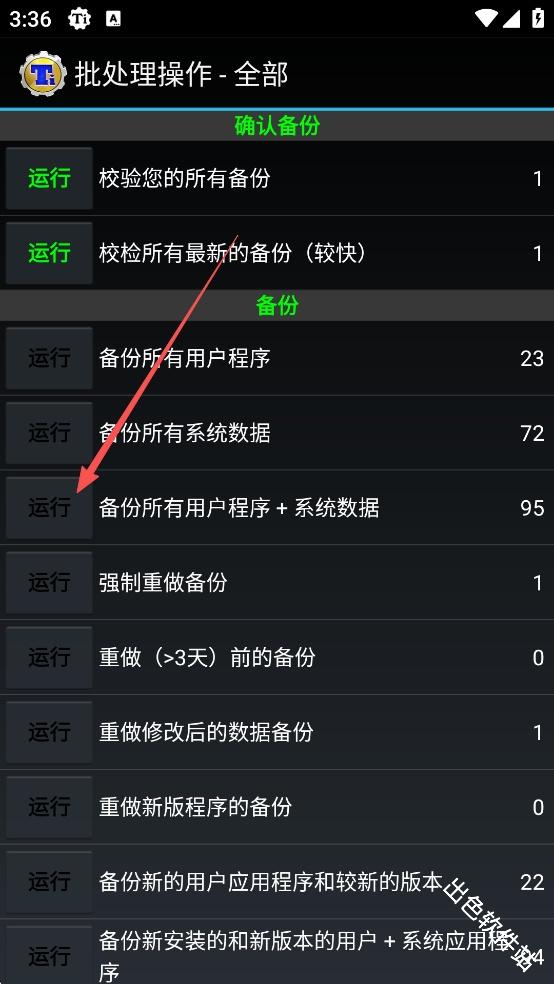
4、全选或勾选所需文件,然后点击运行
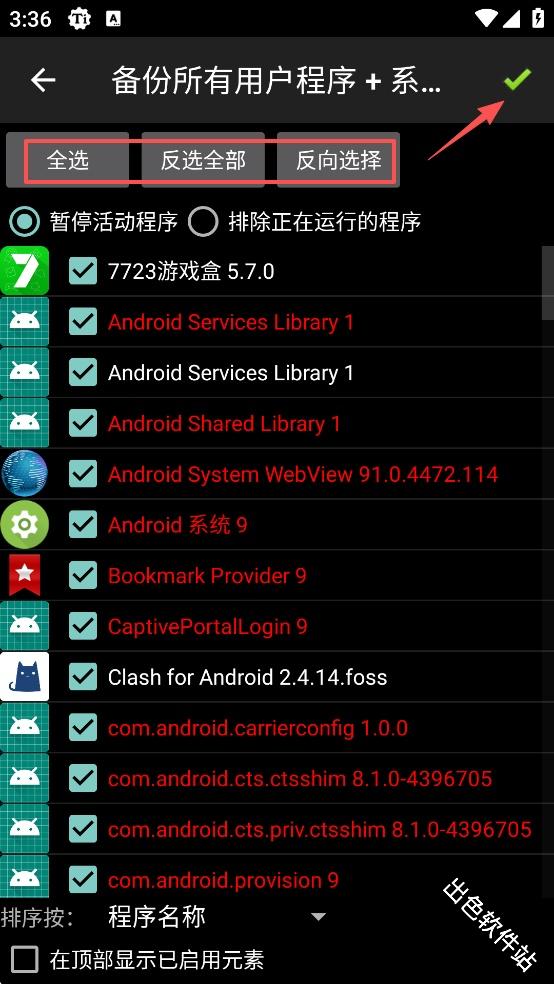
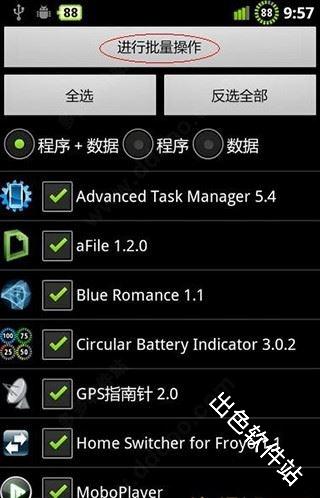
5、点击“进行批量操作”后便进入备份,等待进度条至100%即可。
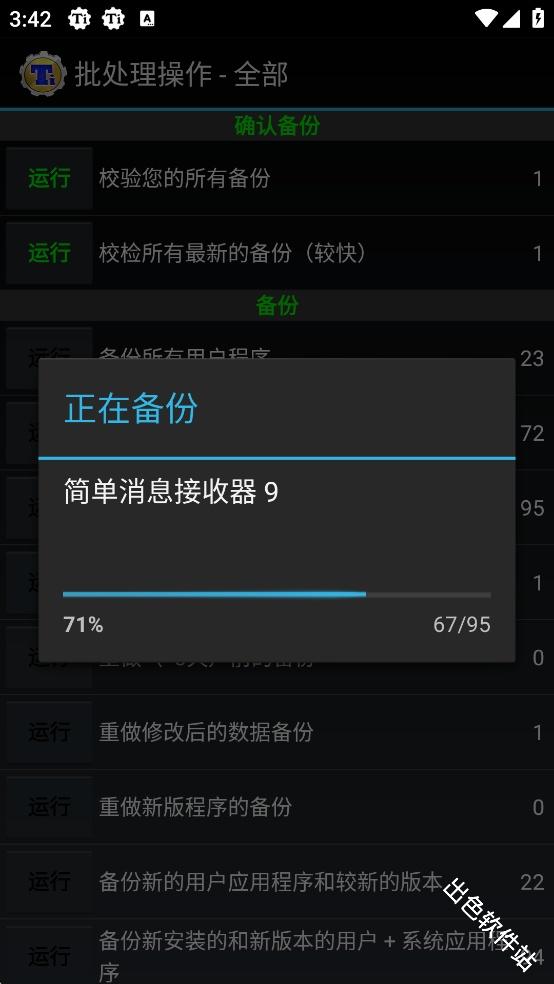
6、备份结束后,请务必点击校验您的备份按钮来验证一遍备份的文件,以防有备份不成功或不完整的现象出现。
然后可将/sdcard/TianiumBackup文件夹,拷贝至计算机或外置SD卡存档。(如果前面已经设置备份目录为外置SD卡的可忽略这里。)
如有软件升级可再重做钛备份。
钛备份怎么还原备份的程序
1、如果做过恢复出厂设置、或格式化内置SD卡,最好先将TianiumBackup文件夹拷入内置SD卡,然后再安装钛备份。否则查找有时有点小麻烦。
2、打开钛备份,点击手机左下“菜单键”后再点“批处理”(与备份时前两部相同)
3、上步操作后,便进入图六。钛备份会自动找到备份程序。上推菜单找到红圏部“还原所有的程序和数据”点击左 侧“运行”
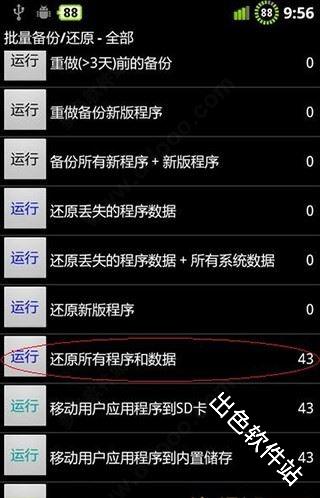
4、点击“运行”后进入图七,如有安装好的重复的程序,便会例在前几行并用红勾提示(图中没有)。经选择后点击“进行批量操作”。下面便进入“等待还原时”直至还原完毕。(注意:还原之后记得重启)
钛备份怎么导出备份到另一台设备
钛备份的应用数据存放在TitaniumBackup文件夹中,通过文件管理器可找到。将该文件夹移至电脑或U盘,待新系统安装完后,再移回到另一台设备并在钛备份中恢复即可。
钛备份功能介绍
1、快速加载程序列表(约300个程序/秒)
2、按名称/最后备份/备份频率排序
3、按名称/类型/状态/程序标签过滤程序(在批量操作中同样有效)
4、备份/恢复常规程序和设置
5、备份/恢复受保护程序和设置
6、备份/恢复系统设置(包括Wi-Fi接入点列表)
7、恢复程序时同时恢复电子市场链接)
8、零单击后台批量备份
9、交互式批量恢复
10、多种批量方案(如:距最后备份超过N天后)
11、零单击程序卸载
12、零单击系统程序卸载
13、桌面小部件
14、每周或每半月计划备份(测试)。
- 大小 7.77M
- 时间 2026-09-17 15:32:16
- 版本 8.4.0.2
- MD5 ac89af74cf5178d5eaed927af076dfb0
- 包名 com.keramidas.titaniumbackup
- 厂商 Titanium Track
- 权限要求 点击查看
- 隐私政策 点击查看









 安卓下载
安卓下载