

MediBangPaint
- 截图预览
- 软件介绍
- 软件信息
- 同类推荐
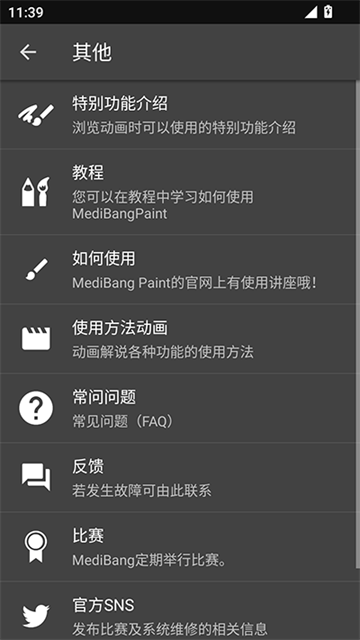
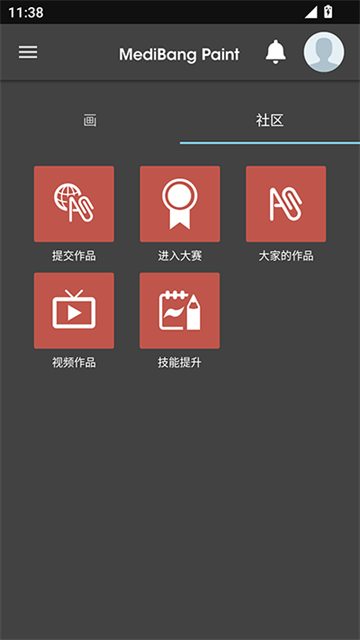
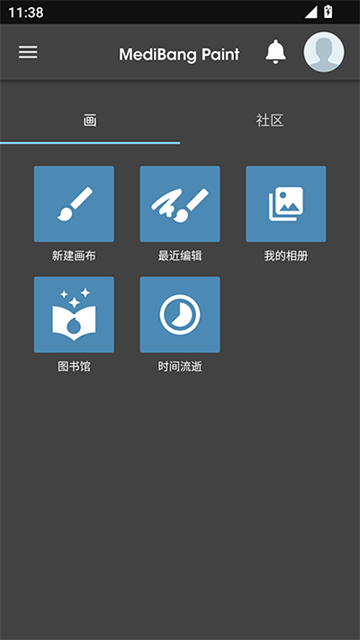
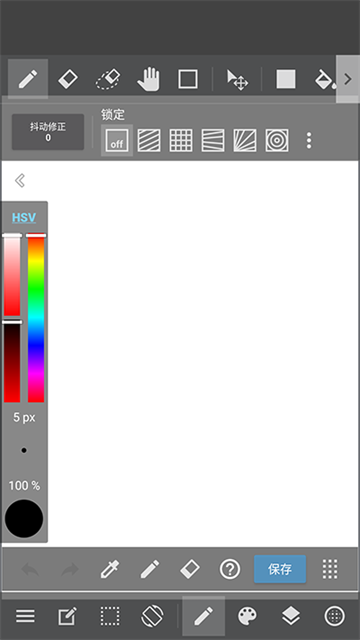
MediBang Paint是插画制作软件,内置18种笔刷、800种以上网点背景素材、20多种漫画字体,提供图层、分镜、集中线、消失点等辅助功能,可云端同步,支持多人团队共同创作,导入导出PNG、JPG、PSD、MDP等格式,适合漫画爱好者与专业画师随时随地完成插画、条漫与连载作品。
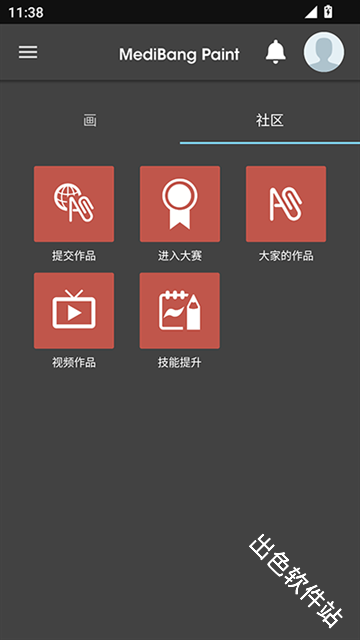
MediBang Paint怎么导入相册图片
① 打开 MediBang Paint,新建画布后点「制作」进入绘画界面;
② 点右下角「⋯」图标 → 选「添加图片」→ 进入相册勾选照片;
③ 再次点一下缩略图,调整角度/倍率 → 确定,图片即作为新图层插入画布。
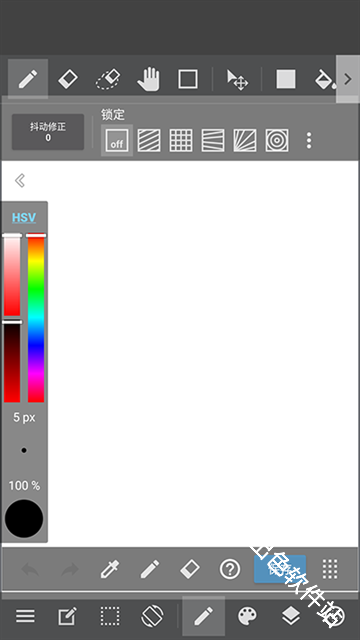
MediBang Paint怎么设置网格
顶部工具条找到「网格」图标(九宫格样)→ 点一下即可开关;
如需改格子大小,点「编辑」→「首选项」→「网格」里调间隔与颜色,确定后实时生效。
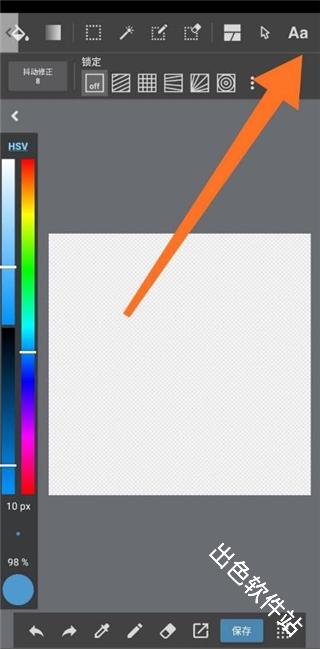
MediBang Paint怎么导出psd
点左上角「文件」→「另存为」→ 格式选「PSD」→ 选择本地或云端路径 → 保存;
手机版路径相同,导出后可再分享至微信/邮件等。
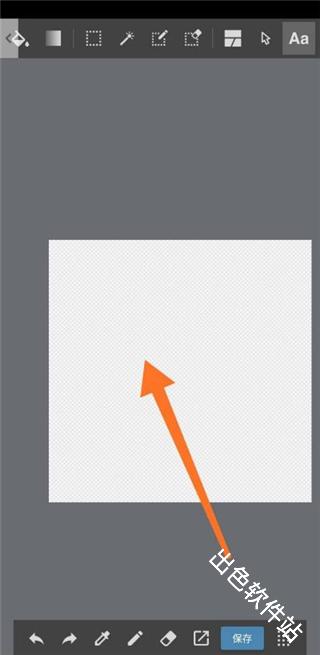
MediBang Paint怎么绘画
① 新建画布:打开 App → 右上角头像可登录(非必须)→ 左上角「新建」→ 选 A4 或自定义 300 dpi 画布;
② 起稿:默认铅笔 → 在 Layer1 画草图,可开「防抖」让线条顺滑;
③ 勾线:新建 Layer2 → 选「G 笔」→ 调 0.4 mm、黑色,描出干净线稿后把 Layer1 草图隐藏或删除;
④ 上色:新建 Layer3 并拖至线稿下方 → 选「填充笔」铺大色块,再新建多层依次画阴影、高光;
⑤ 背景与特效:点「素材」→ 选网点/建筑/天空素材 → 调整倍率放合适位置;
⑥ 文字与框线:顶部「漫画分格」工具拉框 → 「文字」选漫画字体输入对白;
⑦ 完稿:点「文件」→「另存为」→ 选 MDP(本地工程)+ PNG(分享)双保存;
⑧ 导出到相册:左下角「三条横线」→「以 PNG/JPG 导出」→ 选分辨率 → OK,作品即存进手机相册。
- 大小 55.80M
- 时间 2026-08-29 18:04:16
- 版本 28.10.2
- MD5 fa65c9e6462c2fda8f153aebf5bcff7c
- 包名 com.medibang.android.paint.tablet
- 权限要求 点击查看
- 隐私政策 点击查看






 安卓下载
安卓下载