


HopToDesk
- 截图预览
- 软件介绍
- 软件信息
- 同类推荐
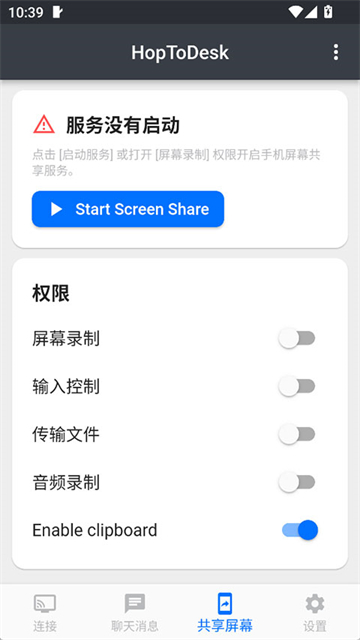
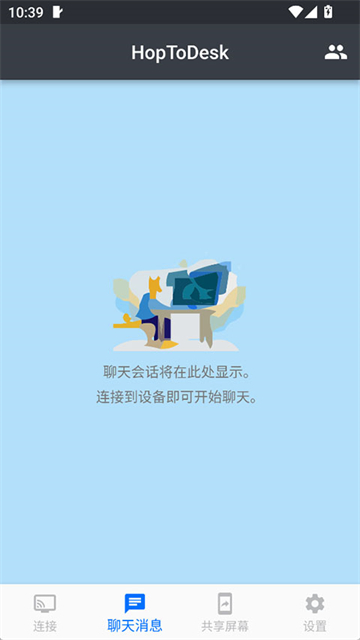
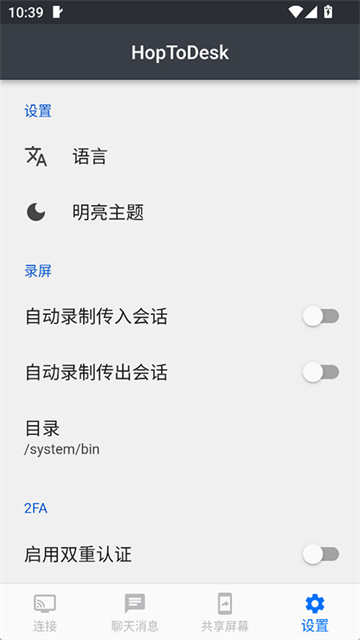
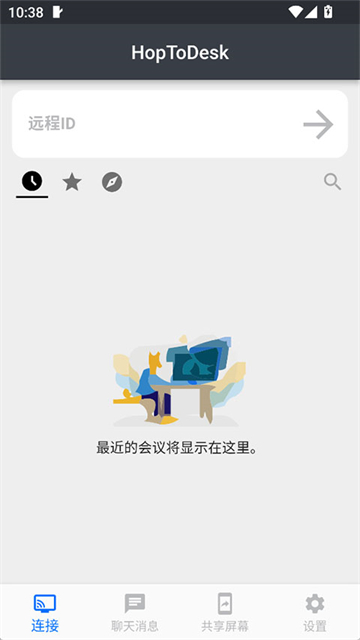
HopToDesk是开源且免费的远程控制软件,用法很简单,两台设备都装上软件,一方把自己的 ID 和密码发给另一方,输入之后对方同意授权,就能远程操控屏幕了。支持无人值守访问,提前设置好,之后不用每次手动确认就能远程连上设备,还有多屏幕切换、会话录制这些功能。所有传输数据加密的,就连官方也看不到你的会话内容。
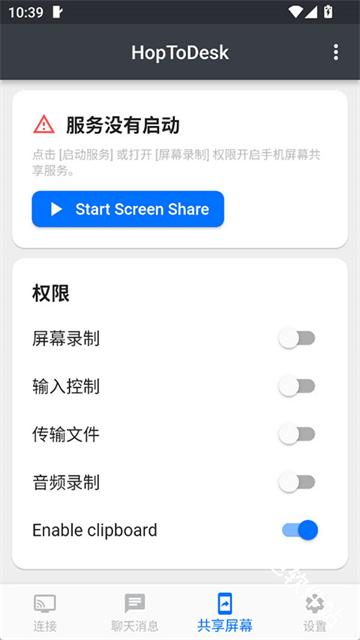
HopToDesk使用说明
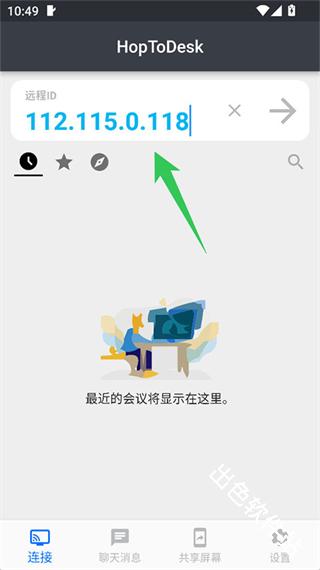
1、主控连接界面:打开App后,默认展示“连接”菜单。用户只需在顶部的“远程ID”输入框中填入目标设备的专属ID,点击“连接”按钮并输入密码(或在被控端点击“接受”),即可快速进入远程桌面。此外,该界面还会保留“最近的会议”记录,方便用户一键重连常用设备。
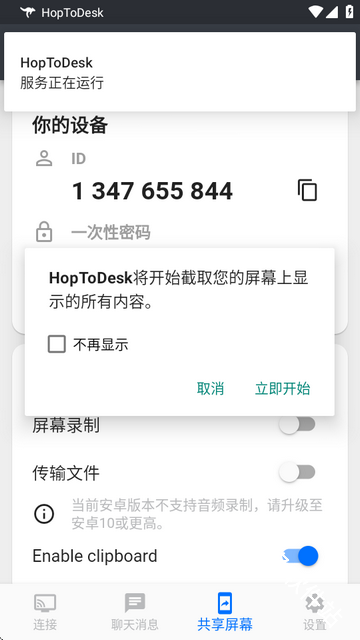
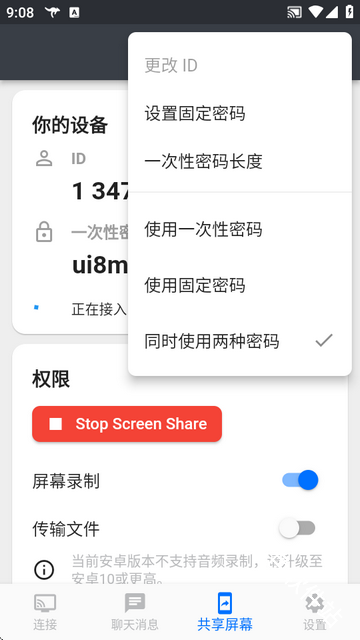
2、被控共享界面:在“共享屏幕”菜单中,用户可以查看本机的专属ID与随机密码,供其他设备连接。用户可点击“开始共享屏幕”来投射画面,并在弹窗中选择共享“整个屏幕”或“指定应用”。若要允许他人远程操作本机,还需在此界面勾选“输入控制”选项。
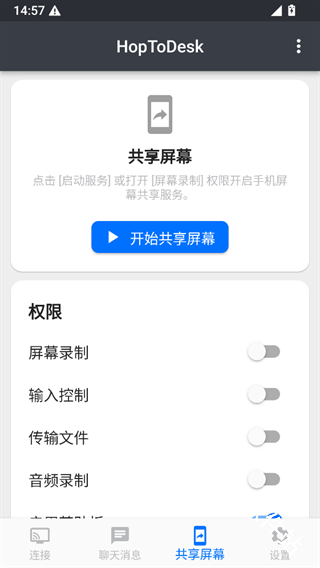
3、辅助功能授权引导:当安卓用户开启“输入控制”时,系统会弹出权限获取指引。用户需按照提示跳转至系统的“无障碍功能”设置,找到“HopToDesk Input”并开启服务。完成授权后,返回App即可实现流畅的远程鼠标点击与触摸模拟。
4、远程操作与工具栏:成功建立连接后,界面会呈现被控设备的实时画面。屏幕边缘或底部会悬浮工具栏,提供屏幕缩放、横竖屏切换、鼠标模式调节等功能。同时,用户可直接在会话窗口中点击“传输文件”进行双向拖拽,或点击“聊天消息”唤起内置的文字与语音沟通窗口。
HopToDesk常见问题
1、HopToDesk有多安全?
安全和隐私是HopToDesk的首要任务。所有用户之间的通信,包括聊天、文件传输和屏幕共享,都经过端到端加密。这意味着HopToDesk无法查看用户的屏幕、文件或远程会话期间合作伙伴之间共享的任何信息。其他远程桌面产品不提供端到端加密,并且会频繁向远程桌面提供商的服务器发送后台数据,从而使提供商能够检测到该应用程序的商业用途并阻止其再次运行。HopToDesk 则无法做到这一点。
2、文件传输速度慢?
通常与网络带宽有关,可关闭其他占用网络资源的应用,或选择在网络空闲时段传输大文件;也可压缩文件后再传输,提高传输效率。
3、会话录制文件过大?
可在软件设置中调整录制画质和帧率,降低视频清晰度以减小文件体积;也可定期对录制文件进行压缩或清理,释放存储空间。
4、HopToDesk是什么?它有何独特之处?
HopToDesk是一款免费的远程桌面工具,允许用户共享屏幕并允许远程控制访问他们的计算机和设备。与TeamViewer 或AnyDesk等其他类似工具不同,HopToDesk 可免费用于个人和企业用途,为所有对等通信提供真正的端到端加密,并且是开源的。
5、HopToDesk的主要功能是什么?
HopToDesk的基本功能包括屏幕共享、远程控制、文件传输和实时聊天。此外,还支持直接IP访问、IP白名单和SOCKS5代理连接等其他功能。如需新功能,请联系我们。
HopToDesk连接失败怎么办
可能是远程设备未联网、连接码输入错误或双方网络不稳定。建议检查远程设备网络状态,核对连接码,或尝试更换网络环境后重新连接。
HopToDesk怎么用
1、在使用HopToDesk之前,请确保已在两台设备上打开此软件。
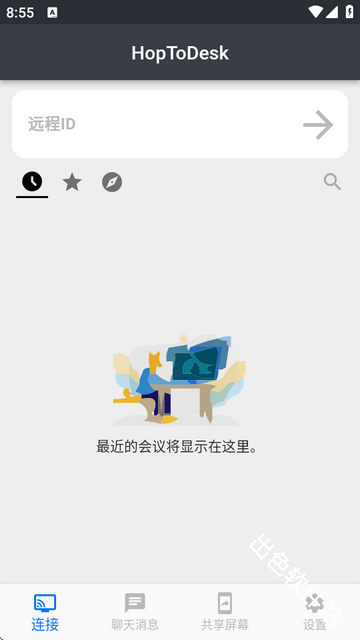
2、打开软件后,输入我们想要连接的远程设备的唯一ID。
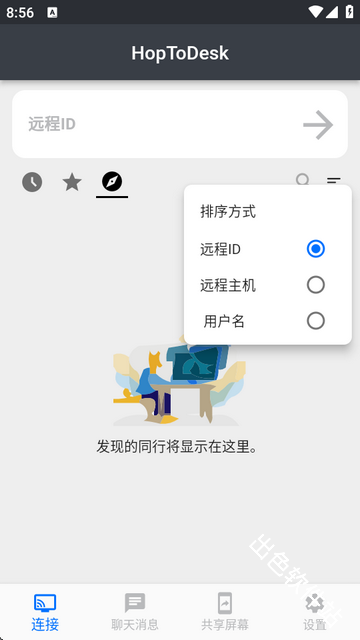
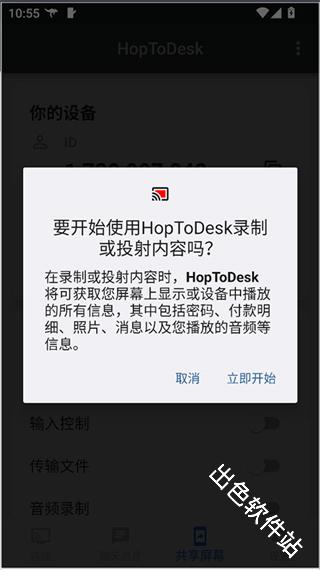
3、请求连接时需要输入密码,并在弹窗中点击“立即开始”选项。
4、若需要共享手机屏幕,只需点击屏幕共享按钮即可迅速实现。
- 大小 34.26M
- 时间 2026-09-14 10:45:42
- 版本 1.46.44
- MD5 a8f5deca76d98a51c76aeb559ad61942
- 包名 com.hoptodesk.app
- 厂商 未知
- 权限要求 点击查看
- 隐私政策 点击查看









 安卓下载
安卓下载