


Quik
- 截图预览
- 软件介绍
- 软件信息
- 同类推荐
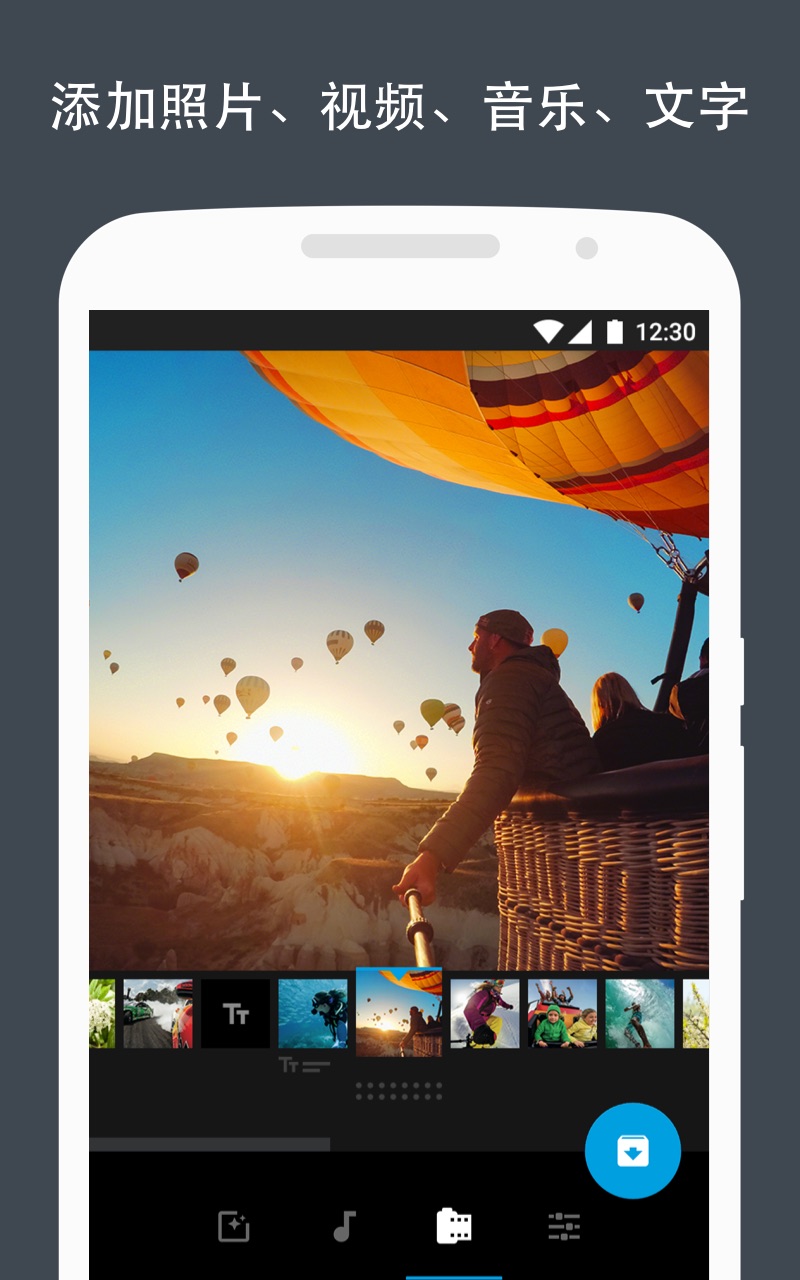
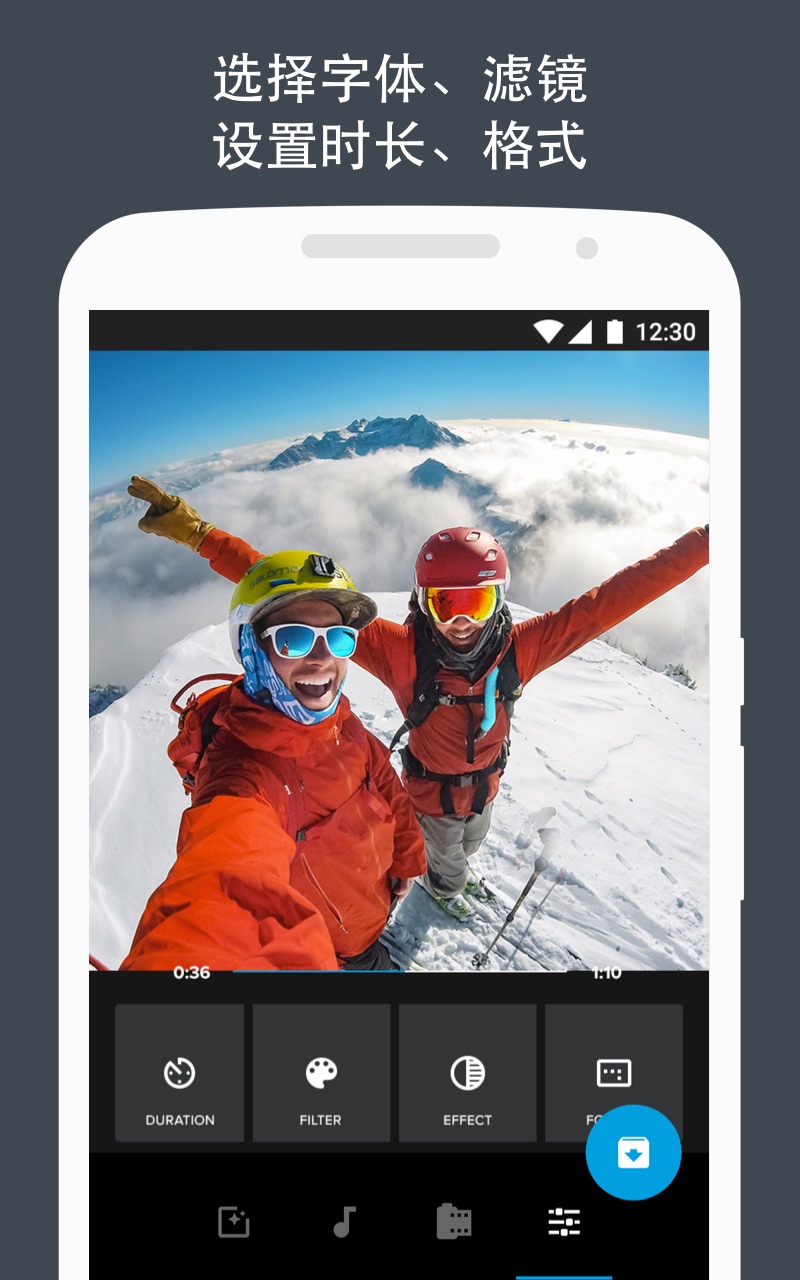
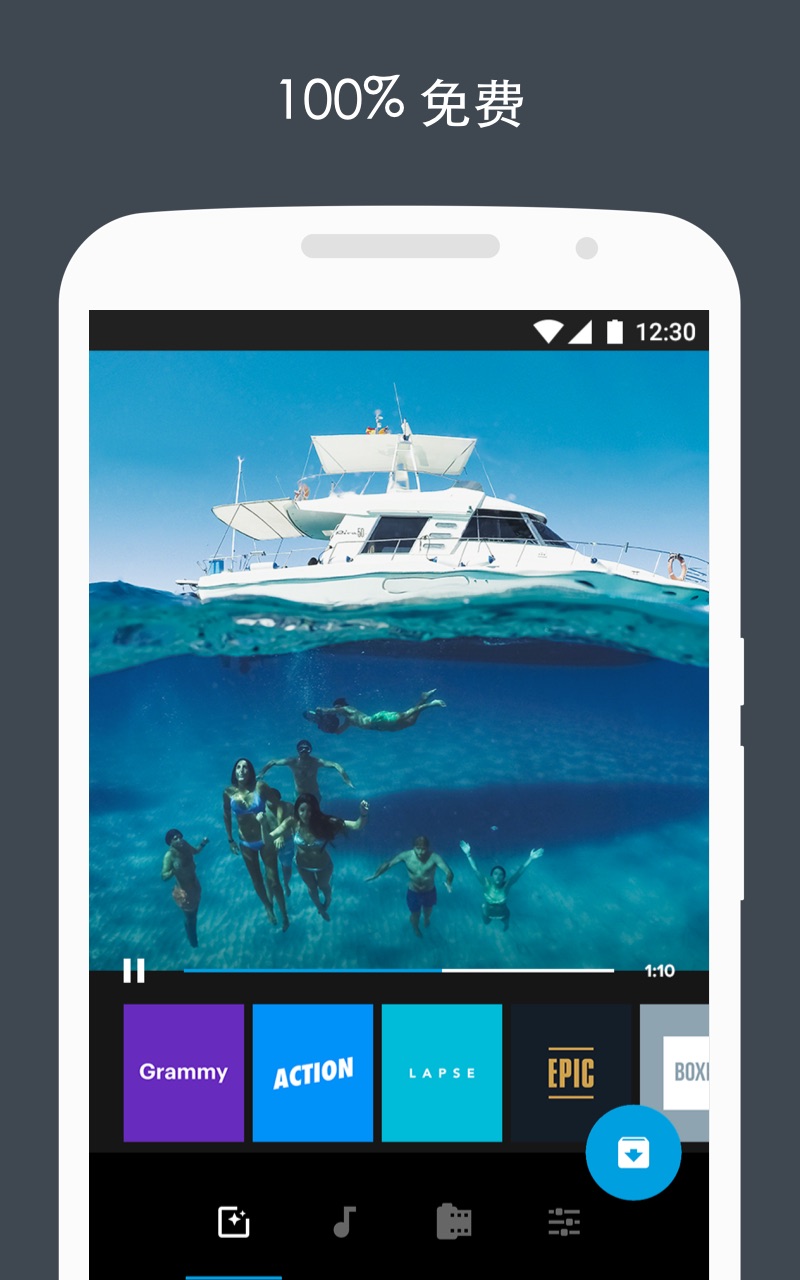
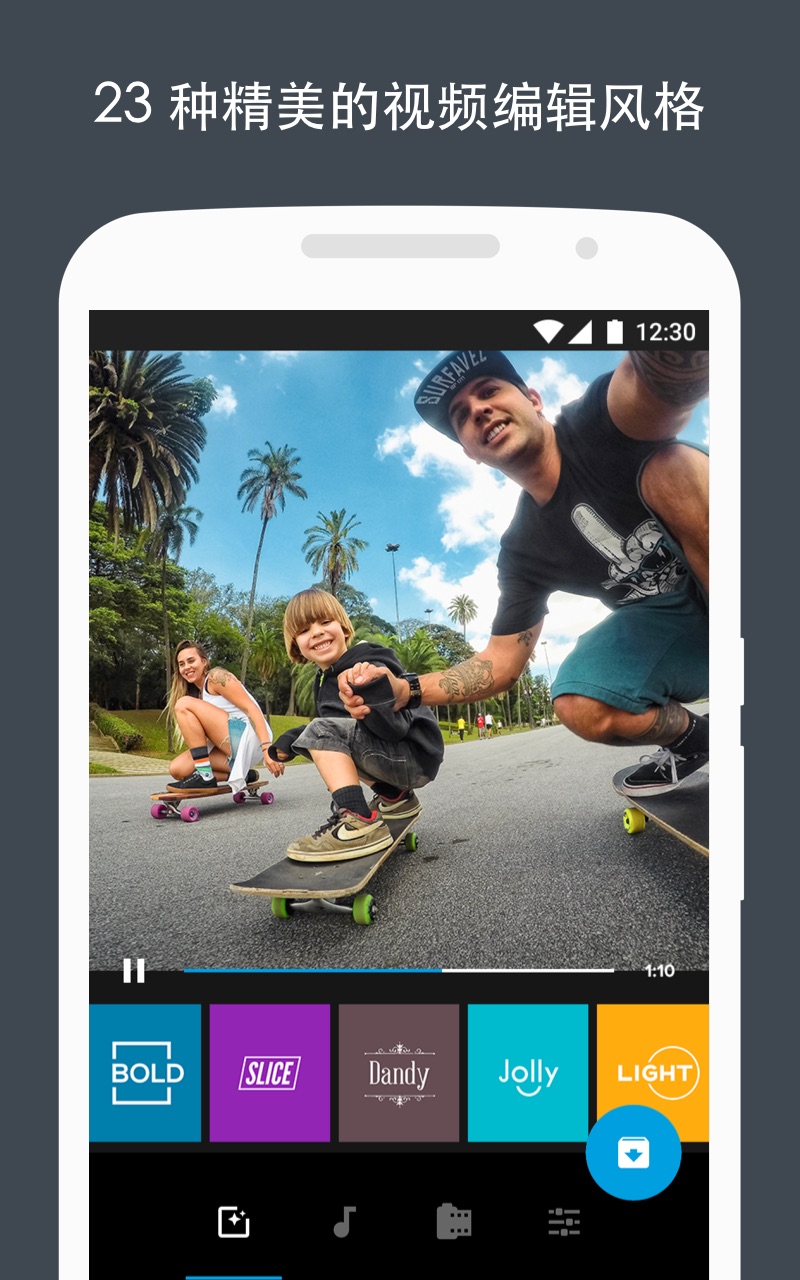
Quik视频剪辑软件基于强大的AI智能技术搭建,将专业级编辑功能封装在极简界面下,专为快速、轻松地编辑运动相机和手机拍摄的视频而设计。AI自动分析视频,精准捕捉最精彩瞬间,生成视频精华片段,3步高产出专业级视频。
Quik是什么软件
Quik 是GoPro推出的AI视频编辑应用,专为 GoPro 用户设计,支持其他视频素材。具备自动剪辑功能,能智能挑选精彩片段、同步音乐并添加转场,快速生成可分享的视频。支持自动上传和跨设备同步,确保素材安全且随时随地可编辑。具备高级编辑工具,如色彩调整、添加贴纸、文字叠加等,可将360°视频转换为传统视频。
Quik使用教程
1、下载安装:在应用商店搜索 "Quik",下载安装官方应用
2、导入素材:
方法 A:打开 Quik→点击 "+"→从手机相册选择视频 / 照片
方法 B:直接在手机照片应用中分享→选择 Quik→添加到新 / 现有 Mural
3、自动成片(推荐新手):
在 Mural 界面点击 "创建视频"→选择喜欢的主题→等待 AI 生成
生成后可预览,不满意可重新生成或进入手动编辑调整
4、手动精细编辑(进阶):
选中视频→点击铅笔图标→进入编辑界面
利用底部工具栏(裁剪、调色、文本、贴纸等)进行个性化调整
设置关键帧,调整视角和速度,添加特效和音乐
5、保存分享:
点击右上角 "保存"→选择清晰度→保存到本地或直接分享至社交平台
订阅用户可一键备份至 GoPro 云端,永久保存原始素材和编辑进度
Quik怎么剪视频
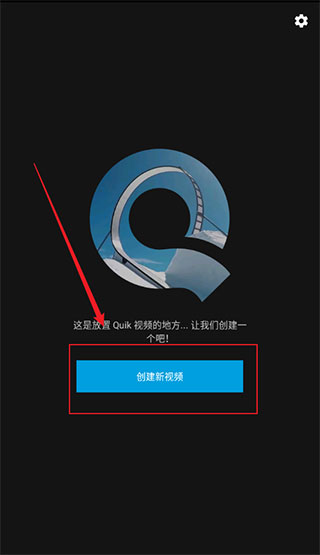
1、打开Quik官方软件,点击【创建新视频】,如图所示:
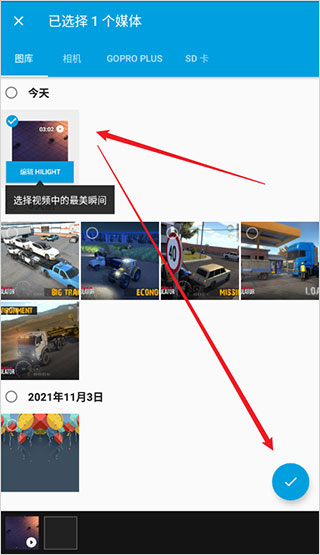
2、选择一个想要剪辑的视频后,点击【勾】确定,如图所示:
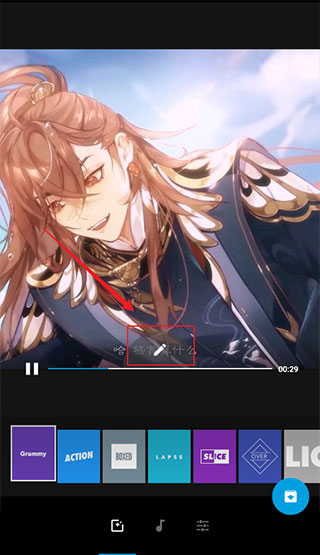
3、导入成功之后,点击【编辑】按钮,如图所示:
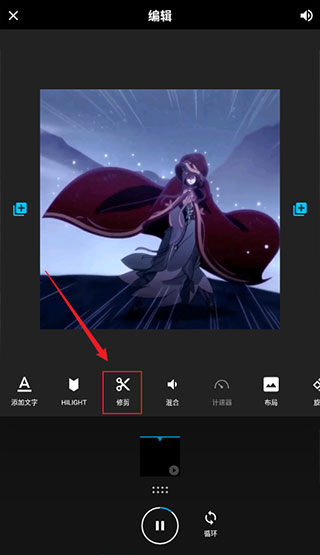
4、进入以后,点击【修剪】,如图所示:
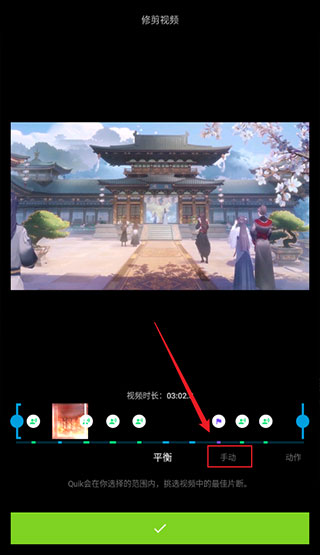
5、进入修剪以后,点击【手动】,如图所示:
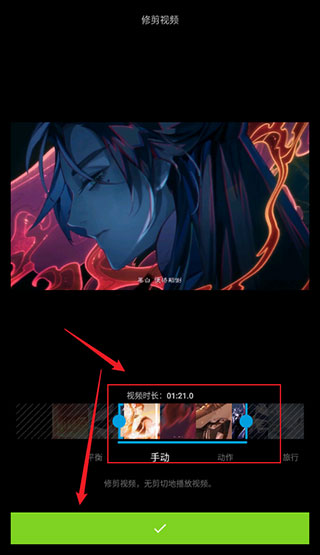
6、通过移动视频左右两边的滑块,对视频进行裁剪后,点击【勾】确定,如图所示:
7、视频裁剪完成后,点击手机上的返回键,返回软件主界面,如图所示:
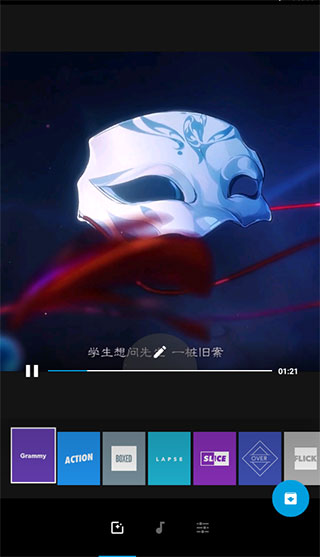
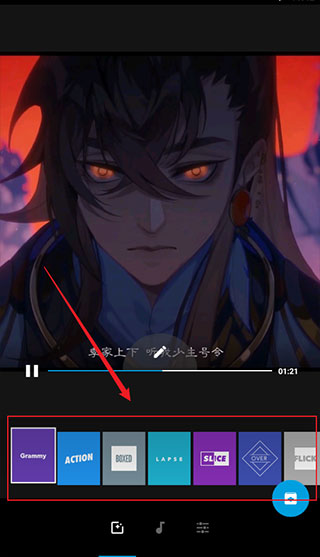
8、在视频下方点击选择一个主题,如图所示:
9、选择完成后,点击【保存】按钮,如图所示:
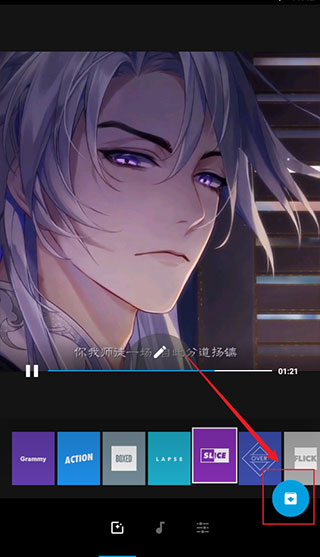
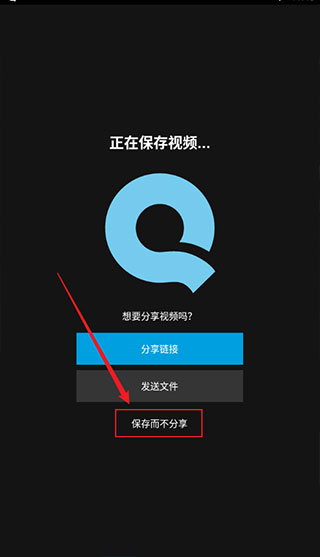
10、在保存界面,点击【保存而不分享】,如图所示:
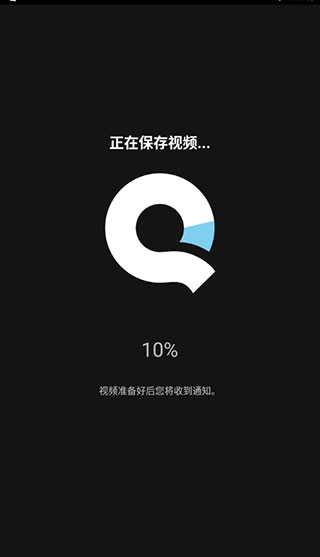
11、等待视频保存,如图所示:
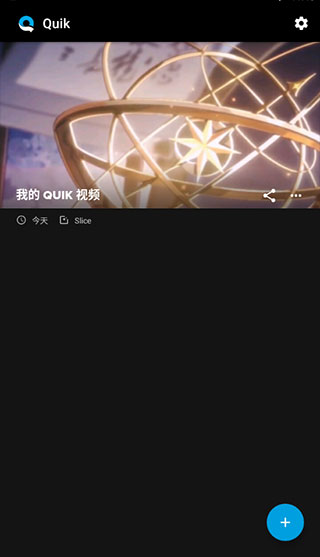
12、视频保存成功后,使用Quik剪辑视频完成,如图所示:
Quik常见问题及解答
问:Quik支持哪些设备导入素材?
答:支持手机本地素材、GoPro相机(有线连接自动传输)、云端存储素材,也可导入其他摄像机拍摄的内容。
问:免费版和订阅版有什么区别?
答:免费版可使用基础编辑、部分滤镜与主题;订阅版解锁全套高级工具、无限量GoPro素材云存储、500GB非GoPro素材存储及直播功能。
问:新手能快速上手Quik吗?
答:可以,软件界面简洁,操作逻辑清晰,自动生成功能无需手动编辑,手动工具也有明确指引,零编辑经验也能快速掌握。
问:Quik能编辑360度全景视频吗?
答:可以,支持对象跟踪、关键帧转场、CameraFX特效(如小星球、旋转)等专业功能,能将360度素材转化为传统可分享视频。
问:编辑好的视频能直接分享吗?
答:可以,支持直接分享至Instagram、Facebook等社交平台,也能通过短信或邮件发送私人链接,还可保存至本地。
- 大小 98.75M
- 时间 2026-08-20 15:48:45
- 版本 5.0.7.4057-000c9d4b4
- MD5 a63f8752c19c40f2aa947adf97a3cca7
- 包名 com.stupeflix.replay
- 权限要求 点击查看
- 隐私政策 点击查看




 安卓下载
安卓下载