


FlipaClip
- 截图预览
- 软件介绍
- 软件信息
- 同类推荐
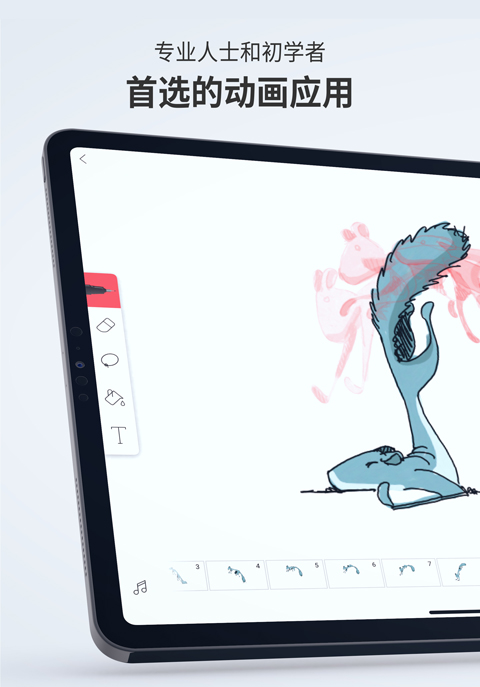
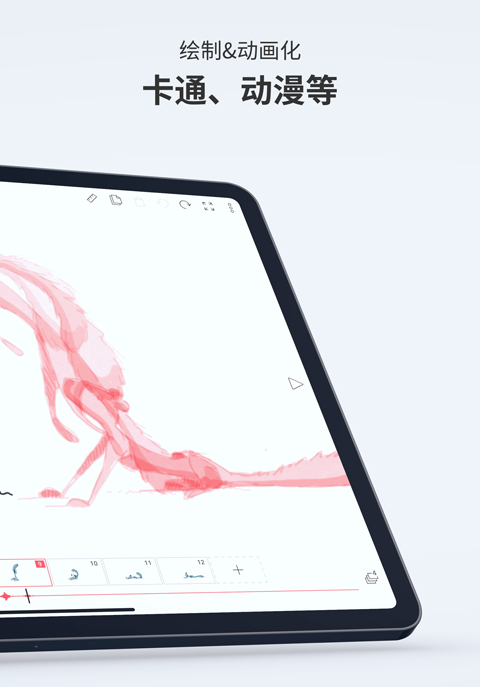
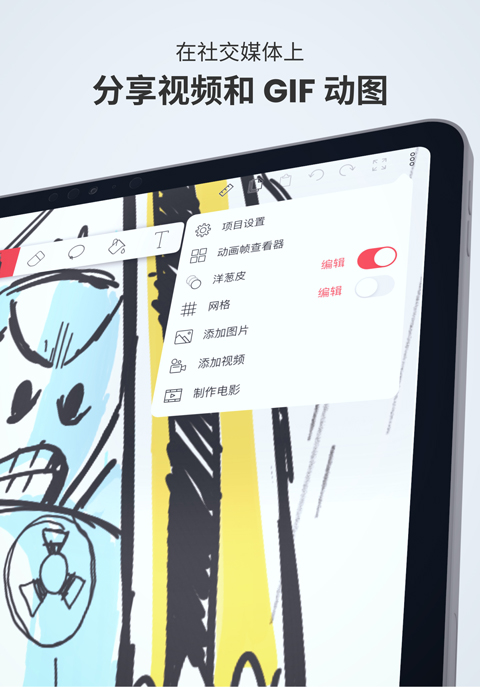
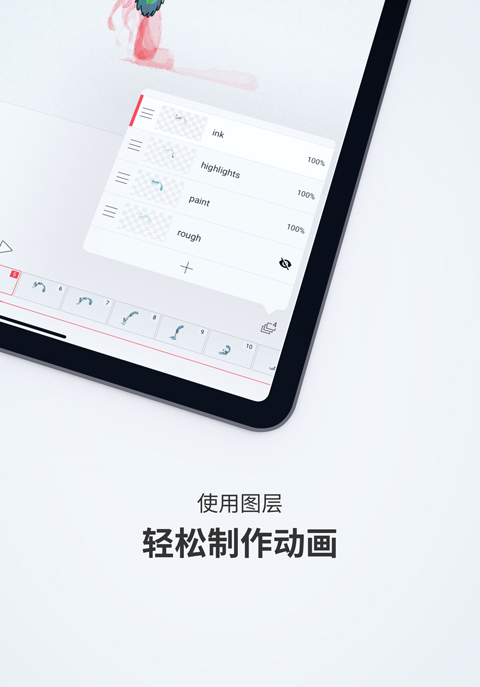
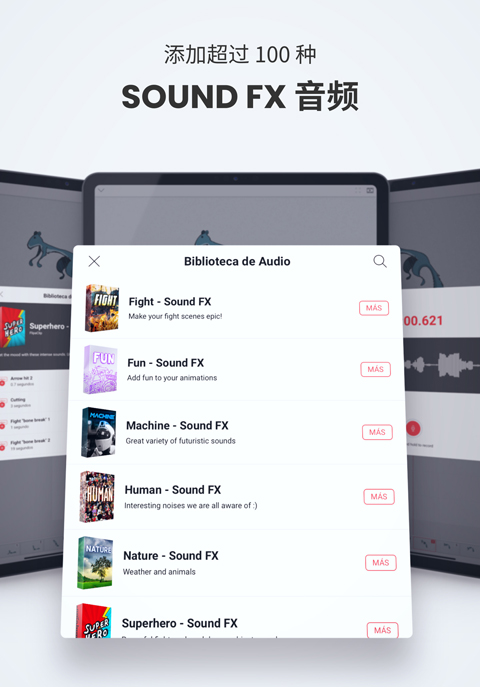
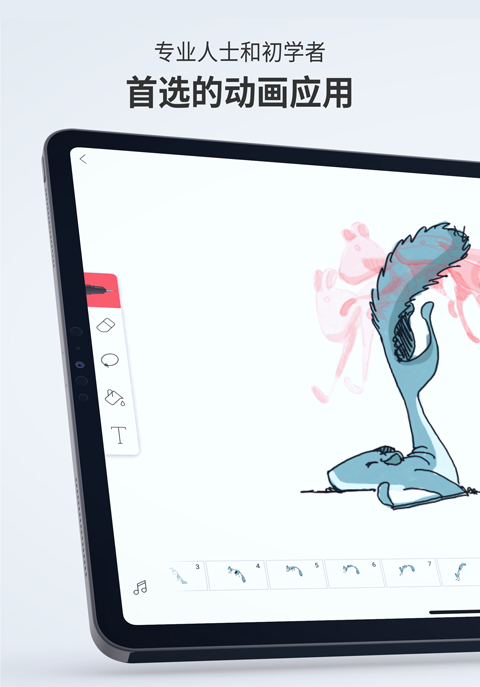
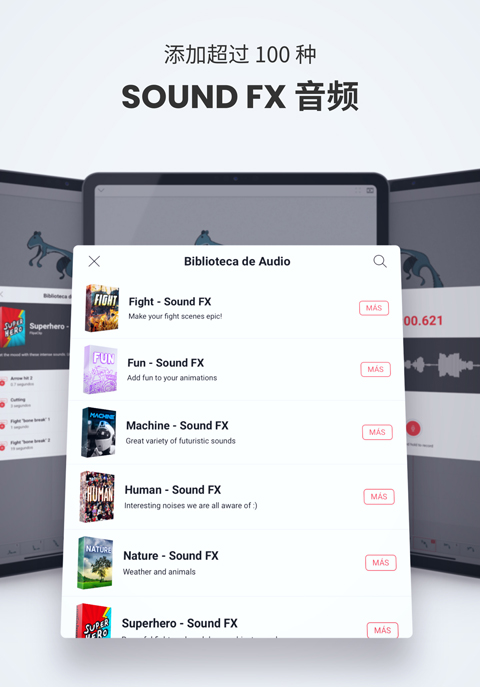
FlipaClip是逐帧2D动画工具,洋葱皮、网格、帧查看器帮你一帧一帧手绘,最多 10 图层(Pro),支持压感笔,可插入图片、视频、音频(最多 6 轨道),内置音效包和 BGM,也支持录音旁白。导出 GIF、MP4、PNG 序列,最高 1080p,透明 PNG 序列方便二次合成。安卓/iOS/PC 均有中文版,界面简洁,0 动画经验也能 10 分钟上手。
FlipaClip怎么设置中文
① 打开 FlipaClip → 点击左上角 Logo(或「≡」菜单)
② 选择「环境设置」→「语言」→ 下拉框中选择「简体中文」
③ 退出后台再重新进入,界面即变为中文
FlipaClip怎么做动画
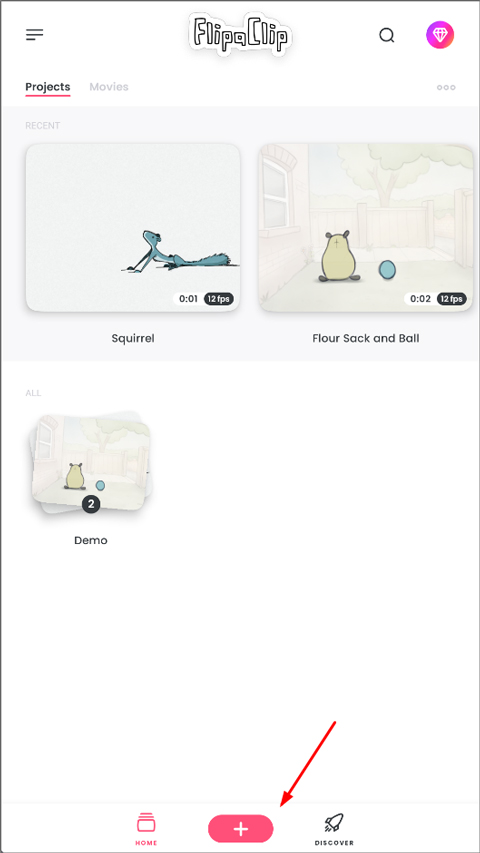
a. 新建项目:点击「+」→ 设置画布尺寸、帧率(常用 1080p/12fps)→ 选择背景(纯色/图片)
b. 绘制帧:用画笔/橡皮/填充逐帧绘制;点击「+帧」添加下一帧,可长按上一帧→「复制」快速延续画面
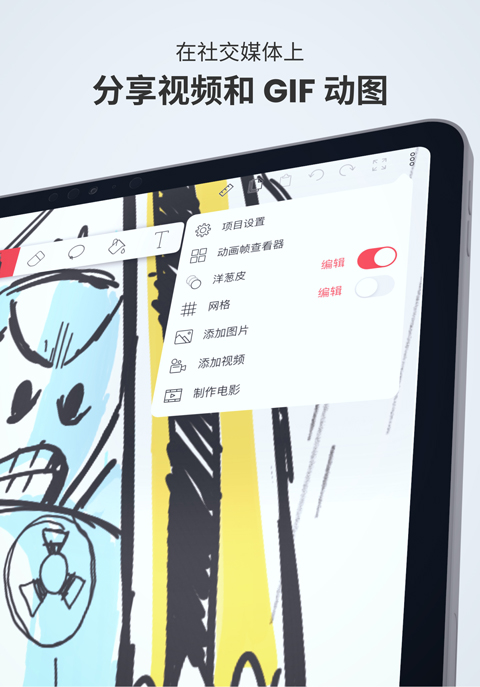
c. 洋葱皮:底部开启「洋葱皮」可半透明查看前后帧,确保动作连贯
d. 导出:点击「更多」→「制作电影」→ 选择 MP4/GIF/PNG 序列 → 设置名字、尺寸、水印 →「制作电影」即完成导出
FlipaClip怎么导入音乐
① 进入某一帧 → 点击左下角「音符」图标
② 点击右下角「+」→ 选择:
第二个图标「音乐库」:使用 App 内置 BGM(部分需看广告解锁)
第三个图标「录音」:现场录制旁白或音效
第一个图标「设备文件」:导入本地 MP3/M4A/WAV(免费版需看广告,Pro 版直接添加)
③ 拖动音频条到合适时间轴,可裁剪长度、调节音量
FlipaClip怎么合并图层
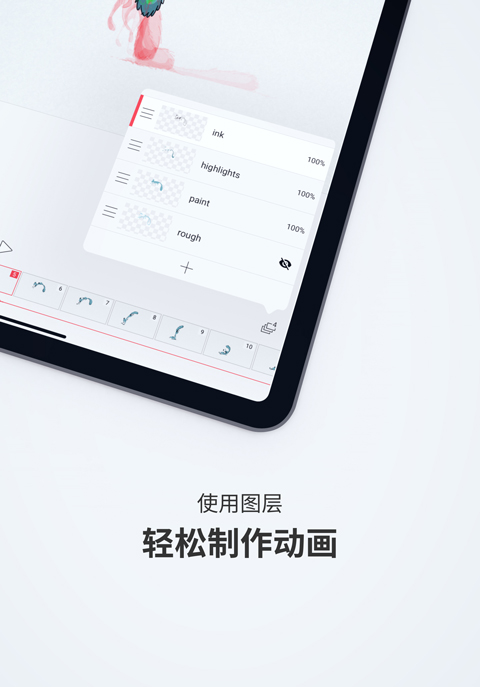
免费版默认 3 层;点击底部「图层」图标 →「+」即可添加新图层(Pro 版最多 10 层)
长按图层 →「向下合并」可将当前层与下一层合并,实现「图层融合」效果
FlipaClip怎么导入视频
① 点击右上角「…」→「添加视频」
② 选择本地视频 → 设定时长 → App 自动拆分为图像序列
③ 逐帧描摹或修改,实现转描机(Rotoscope)效果
- 大小 150.54M
- 时间 2026-08-27 11:32:25
- 版本 4.2.18
- MD5 BC9F4B652AB09AF093ACA6959482D667
- 包名 com.vblast.flipaclip
- 权限要求 点击查看
- 隐私政策 点击查看









 安卓下载
安卓下载