


ZArchiver
- 截图预览
- 软件介绍
- 软件信息
- 同类推荐
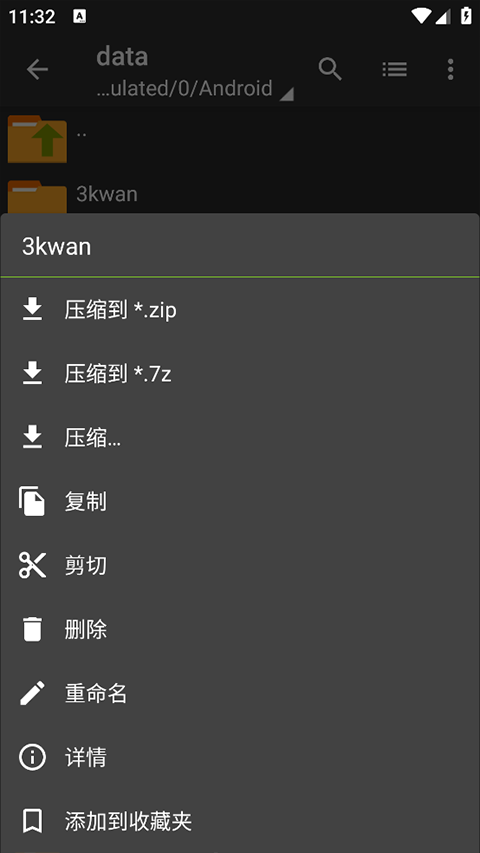
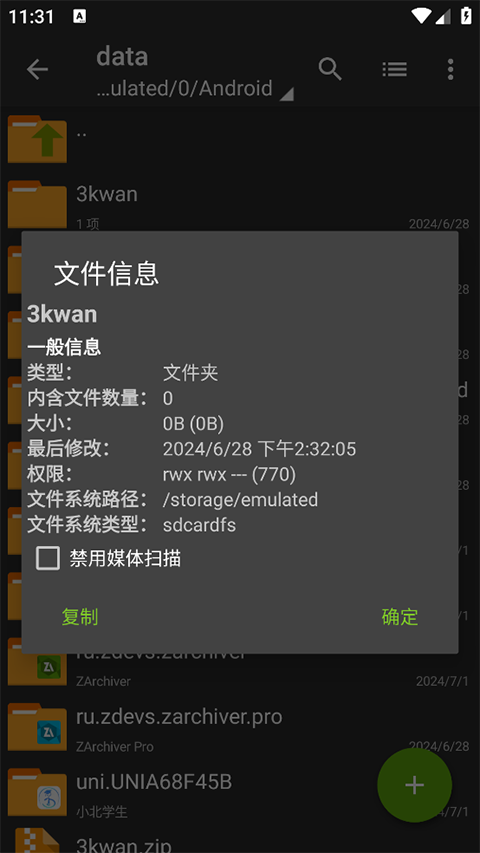
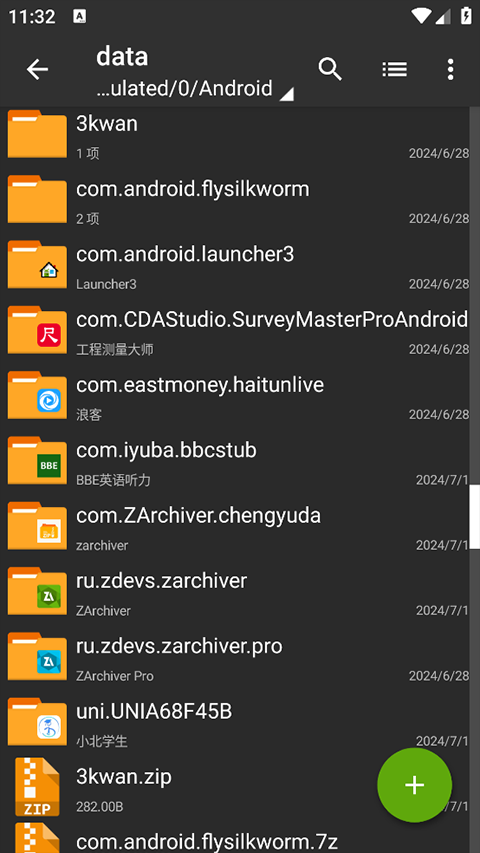
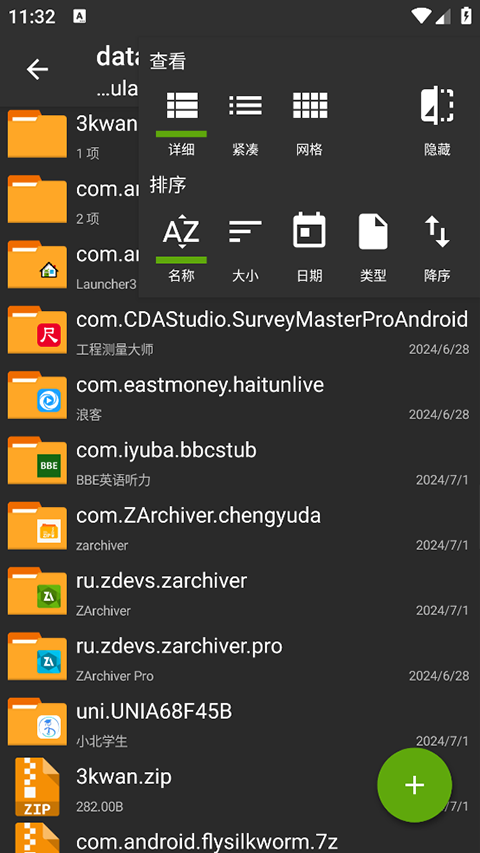
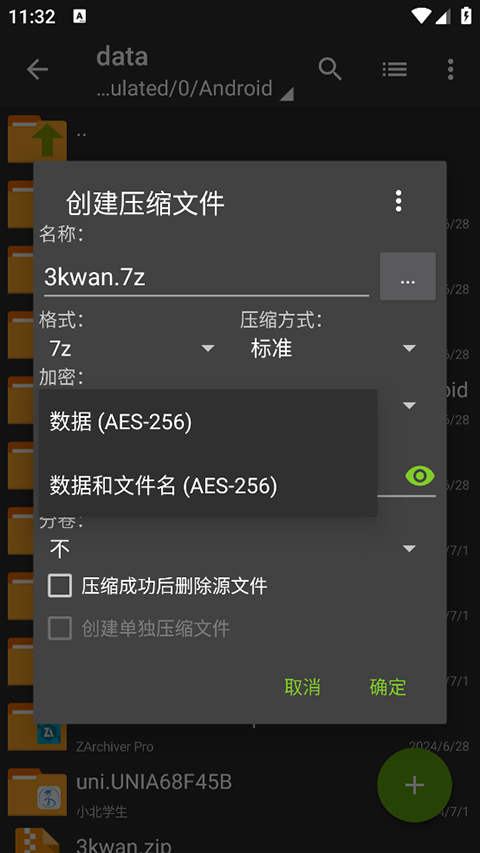
ZArchiver是免费无广告的文件压缩与解压缩工具,格式最全,无需解压即可直接在包内查看图片、播放视频、打开 txt/doc/xls,小文件甚至秒开不落地。支持压缩后删除源文件,单独存档批量模式,手机/电视/盒子都能用,是安卓端最轻量也最强大的压缩工具。
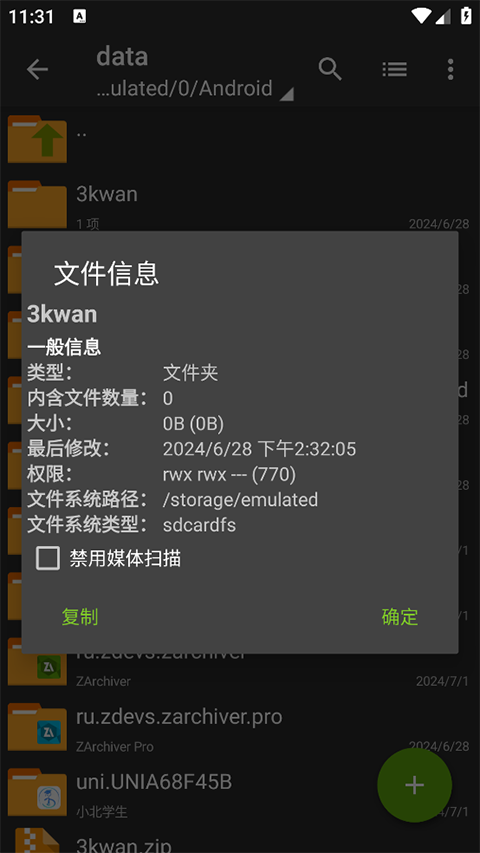
ZArchiver怎么解压文件
打开 ZArchiver → 找到目标文件
长按文件 → 选择「解压到」
选择解压目标文件夹→ 点击「确定」即可开始解压
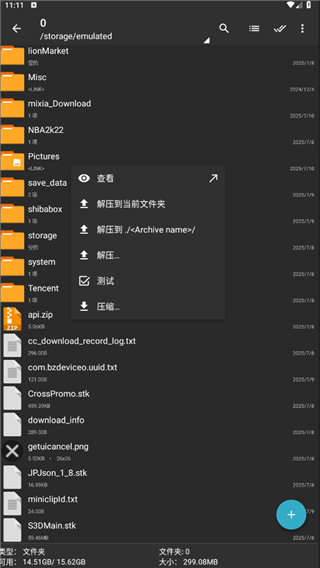
ZArchiver怎么显示隐藏文件
打开 ZArchiver → 点击左上角「≡」菜单 →「设置」
向下滚动找到「文件管理」→ 打开「显示隐藏文件」开关
此时文件夹中的隐藏文件(以 . 开头的文件)即可显示,方便查找系统文件或配置文件
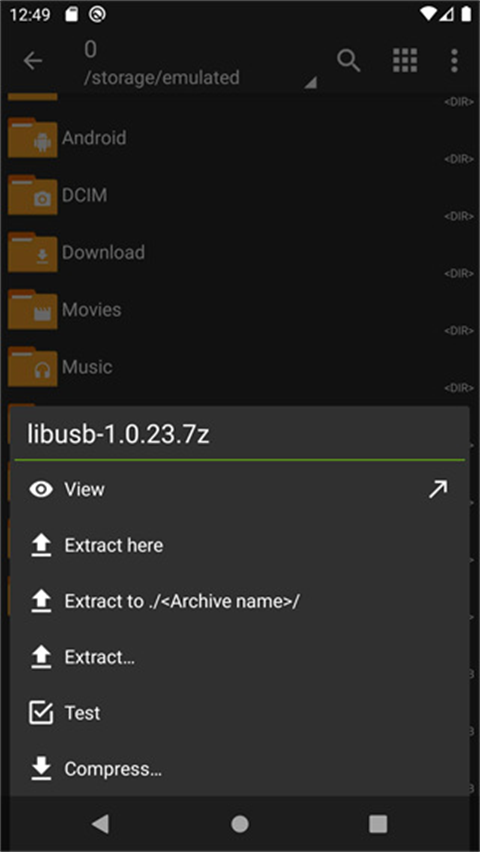
ZArchiver怎么安装游戏
将 APK 文件和 OBB 文件夹(如 com.example.game.obb)放在同一目录下
打开 ZArchiver → 找到 APK 文件 → 长按 → 选择「安装」
安装 APK 后,系统会自动提示「安装成功」
找到对应的 OBB 文件夹 → 长按 → 选择「复制」
点击「粘贴到」→ 选择路径 /Android/obb → 确认粘贴
游戏启动时会自动读取 /Android/obb 下的文件,无需手动解压 OBB
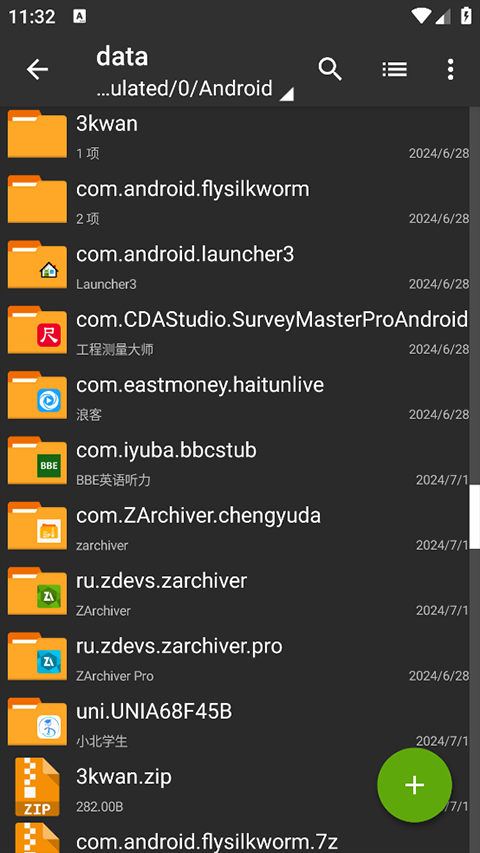
ZArchiver怎么访问data
确保设备已开启 ADB 调试(设置 → 开发者选项 → ADB 调试)
安装并打开 Shizuku Manager → 授权 ZArchiver 使用 Shizuku
打开 ZArchiver → 点击左上角「≡」菜单 →「文件管理器」
在路径栏输入 /data → 回车即可进入 /data 目录
若未开启 Shizuku 或 Root,会提示权限不足
ZArchiver怎么移动文件
打开 ZArchiver → 找到目标文件或文件夹
长按文件/文件夹 → 选择「复制」或「剪切」
点击「粘贴到」→ 选择目标路径(如「内部存储/DCIM」)→ 点击「粘贴」
移动大文件时,进度条会实时显示,完成后自动刷新目标文件夹
- 大小 4.94M
- 时间 2026-08-04 10:40:47
- 版本 1.0.10
- MD5 D34E65C90952AD90247CFDA2804CC671
- 包名 ru.zdevs.zarchiver
- 权限要求 点击查看
- 隐私政策 点击查看


 安卓下载
安卓下载