


snapseed
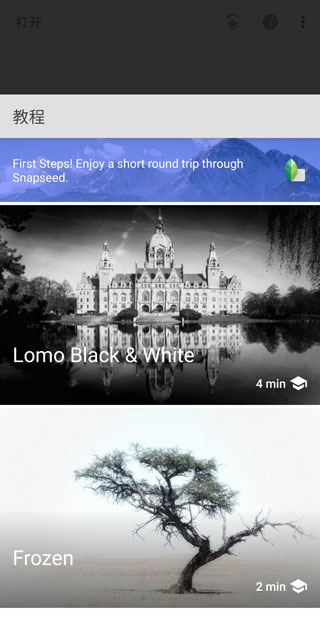
- 截图预览
- 软件介绍
- 软件信息
- 同类推荐
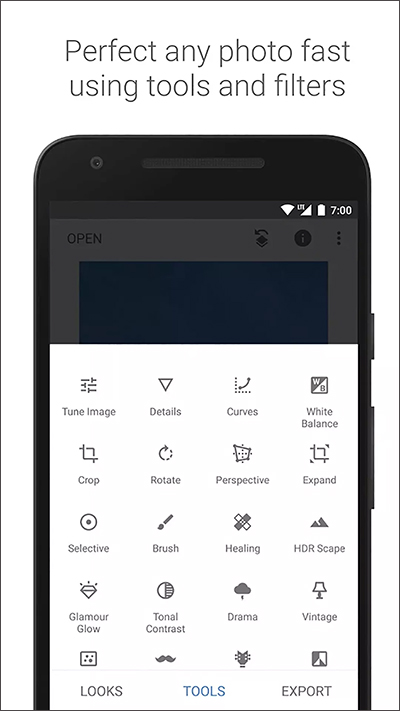
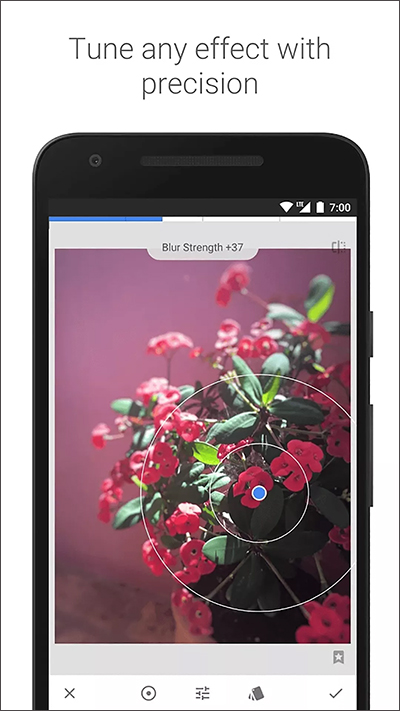
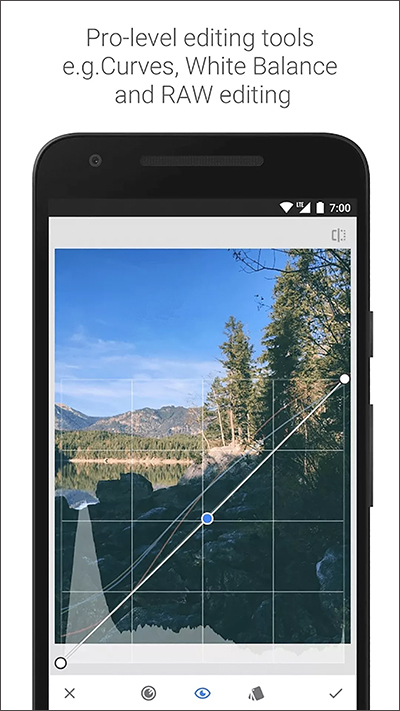
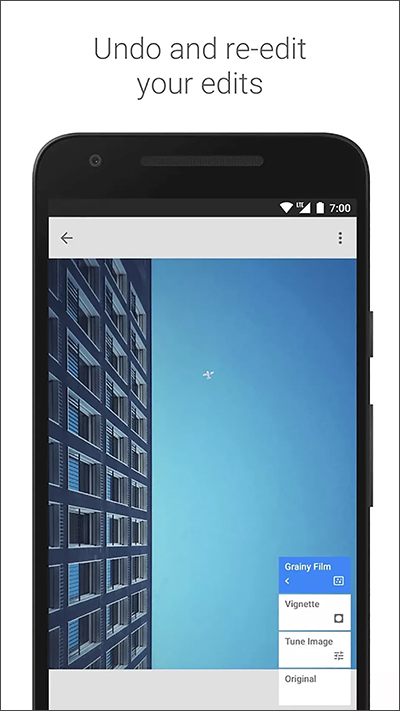
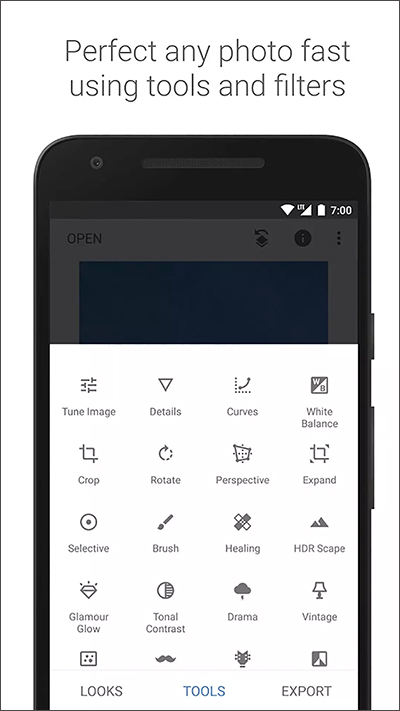
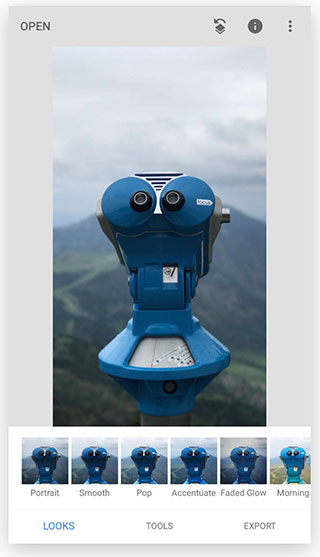
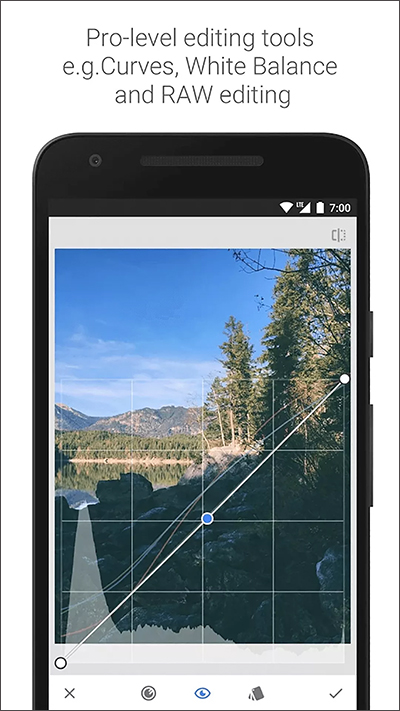
snapseed是 Google 推出的手机修图 App,28 种专业工具包括基础调色,局部 AI以及创意特效。支持打开 .dng / .raw 文件,导出时可选 JPG、PNG 或回存 RAW,画质不降级。右上角图层编辑可回退任意步骤,也能把当前步骤重新微调或删除,不怕手滑。内置 11 组一键滤镜,你自己调好的参数可生成 QR 码,扫码即可复用到另一张照片,社交分享超方便。
snapseed怎么拼图
打开 Snapseed → 点「+」导入背景图
底部「工具」→「双重曝光」→ 点下方「+」添加前景图
双指缩放/移动前景到合适位置 → 把「透明度」拉到头(100 %)
点右上角「图层」→「查看修改内容」→ 点「双重曝光」步骤旁的「画笔」进入蒙版
把「双重曝光」值设为 100,用手指涂抹你想让前景出现的区域;涂多了就调到 0 擦除
点「✓」→「导出」保存副本,拼图完成。
snapseed修图教程
基础调色:「工具」→「调整图片」→ 亮度+10、对比度+5、饱和度+8、氛围+12(数值仅参考)→「✓」
局部提亮:「工具」→「局部」→ 在脸部点一下 → 上下滑动选「亮度」→ 左右滑动提亮;两指缩放可改变影响范围
一键滤镜:「样式」栏左右滑,挑「肖像」「Pop」「粗粒胶片」等即时效果 → 强度 50-80
导出:右上角「导出」→「保存副本」得到新图,原图不动。
snapseed双重曝光教程
导入底图 →「工具」→「双重曝光」→ 点「+」添加叠图
移动/缩放叠图 → 把「透明度」调 60-80(可看见底图)
点「叠加方式」→ 选「调亮」「调暗」「加」等模式实时预览效果
进入「图层 → 查看修改内容 → 画笔蒙版」:
值 100:涂抹想让叠图出现的区域
值 0:擦除多余区域
点「✓」→「导出」保存副本,合成完成。
snapseed局部变色教程
打开彩图 →「工具」→「黑白」→ 挑一个胶片预设 →「✓」整张变黑白右上角「图层」→「查看修改内容」→ 点「黑白」旁的「画笔」
把「黑白」值调到 0 → 用手指涂抹想保留颜色的区域;边缘放大涂更精细
涂完点「✓」→「导出」保存副本,局部色彩效果完成。
- 大小 29.10M
- 时间 2026-08-22 17:48:48
- 版本 2.22.0.633363672
- MD5 813e0db0b3f68f2c92279a57d0cfb69f
- 包名 com.niksoftware.snapseed
- 权限要求 点击查看
- 隐私政策 点击查看








 安卓下载
安卓下载