


scene工具箱
- 装机必备app
- 截图预览
- 软件介绍
- 软件信息
- 同类推荐


scene工具箱集合性能监视、帧率记录、耗电统计、CPU/GPU 调频、场景自动化等高级功能,免 Root 就能体验大部分功能,Root 后更可一键降压超频,是安卓玩家替代 ADB 命令与 PerfDog 的随身神器,适合发烧友、游戏玩家和搞机小白。

scene工具箱怎么查看充电统计
1、点击功能下方的充电统计栏目,进入到频道。
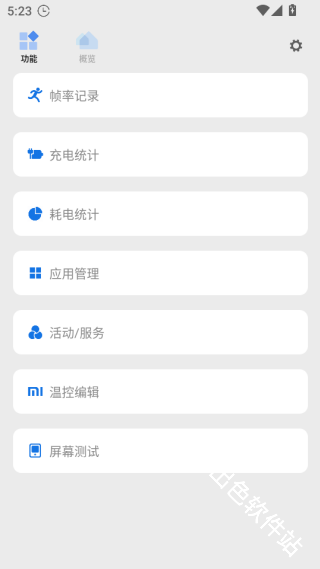
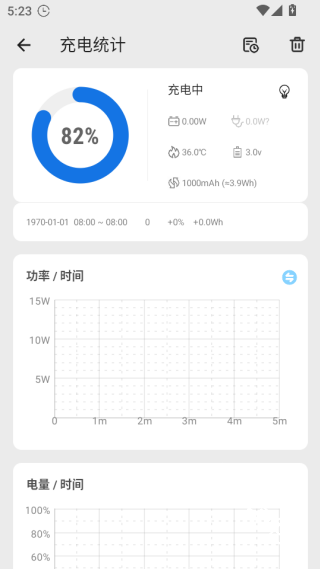
2、在充电统计页面,可以看到充电的时间和功率以及当前的电量。
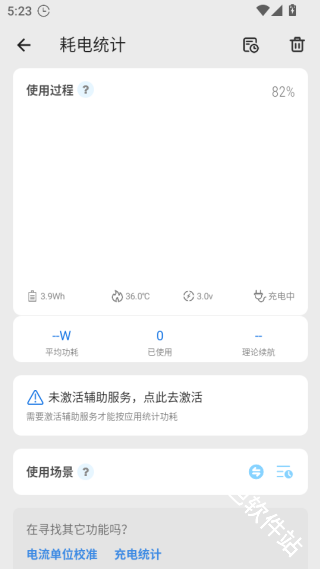
3、点击耗电统计之后,还可以查看耗电的情况。
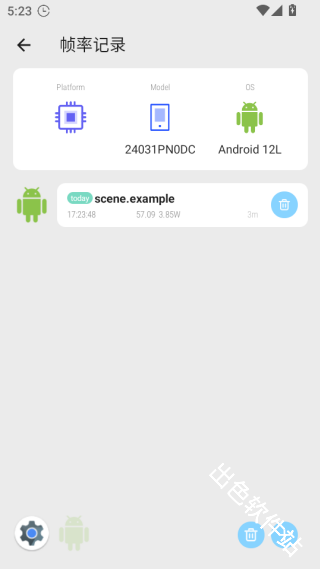
4、点击帧率记录,还可以查看你的手机当前的帧率。
scene怎么安装
下载完成后点击 APK → 系统会提示“是否安装未知来源应用”→ 允许 → 下一步直至完成。
首次打开会弹出“选择工作模式”界面,此时先不要急着点,继续看下面的激活流程。
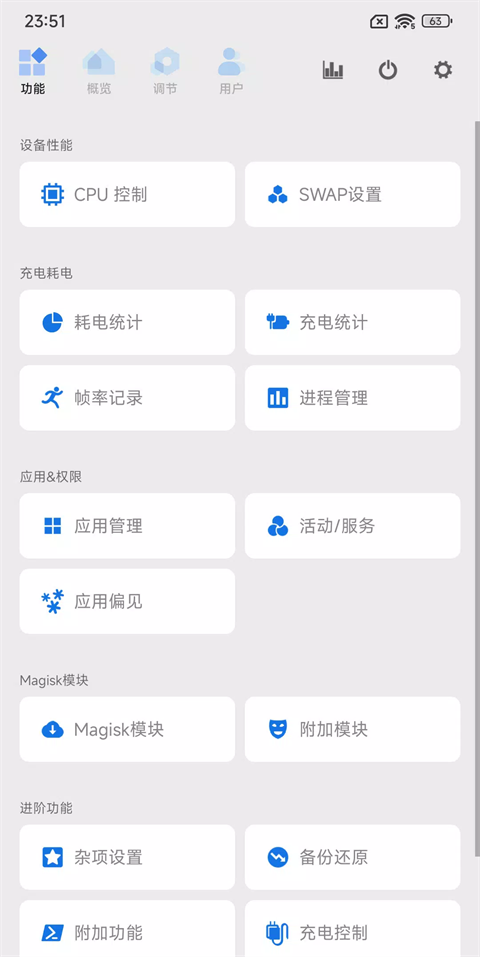
scene工具箱怎么选择模式
打开 App,首次进入选模式:
基础模式(默认):免授权,仅看 CPU / 内存 / 电池信息,功能最少。
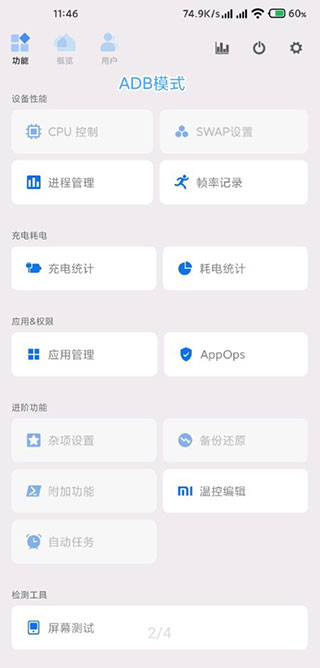
ADB 模式(推荐,免费):需无线调试授权,开放帧率记录、耗电统计、应用管理等核心功能。
Root 模式(进阶):需手机已 Root,解锁全功能(CPU 调频、温控修改等)。

scene怎么激活 ADB 模式
第一步:开启开发者模式
1、设置 → 关于手机 → 版本信息
2、连续点击版本号7次,直到提示"已处于开发者模式"
第二步:开启无线调试
1、设置 → 系统设置 → 开发者选项
2、开启 "USB调试" 和 "无线调试" 两个开关
3、开启 "禁止权限监控"(部分机型需要)
第三步:黑阈配对
1、打开黑阈App,同意隐私政策
2、进入开发者选项 → 点击"无线调试"
3、选择"使用配对码配对设备"
4、记住显示的WLAN配对码(如934337,每次刷新)
5、在黑阈中输入配对码,点击"无线配对"
6、提示"已连接到无线调试"即配对成功
第四步:执行激活脚本
1、将下载的scene_adb_init.sh脚本放入手机存储/Download文件夹
2、在黑阈中点击左上角菜单 → "执行指令"
3、粘贴指令:sh /storage/emulated/0/Download/scene_adb_init.sh
4、点击纸飞机图标运行
5、显示 "Scene-Daemon OK! ^_^" 表示激活成功
第五步:进入Scene
1、打开Scene App
2、选择 "ADB模式"
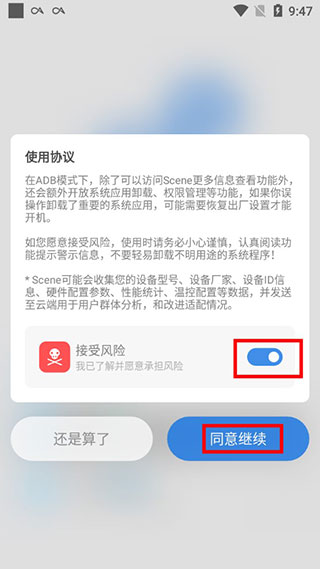
3、同意风险提示,即可使用完整功能
scene怎么看帧率
开启帧率记录:
1、进入Scene主界面,点击顶部柱状图图标(监视器功能)
2、授予悬浮窗权限(系统设置 → 权限管理 → 开启Scene悬浮窗)
3、在监视器界面选择 "帧率记录器"
4、屏幕上出现半透明圆形悬浮按钮(显示当前帧数)
测试游戏:
1、打开游戏,跳过读取进入可操作画面
2、点击灰色悬浮按钮,变红色表示开始录制
3、游戏结束后,再次点击红色按钮变灰,停止录制
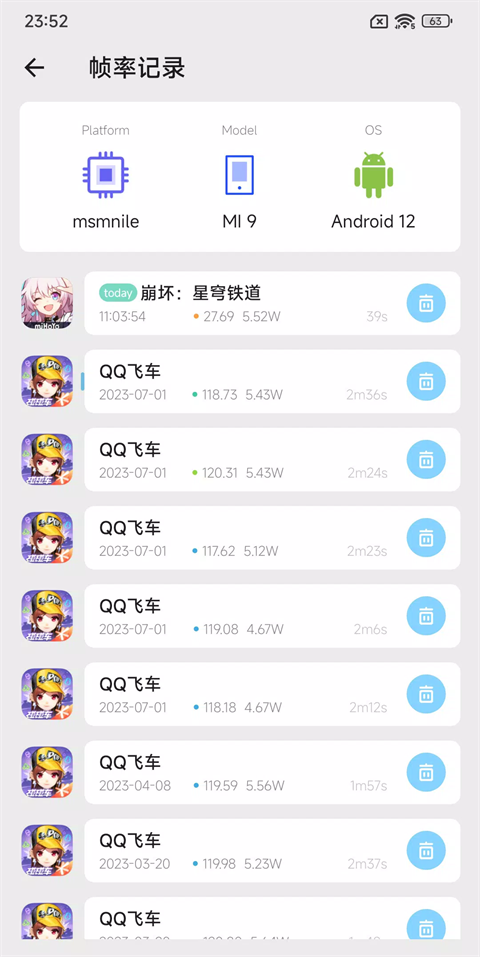
4、返回Scene → "功能" → "帧率记录"
5、找到对应任务,查看详细数据:
MAX:最大帧率
MIN:最小帧率
AVG FPS:平均帧率
VARIANCE:帧速率差
≥45FPS:流畅度占比
>46℃:烫手警告
温度曲线:MAX最高温度、AVG平均温度
CPU占用率曲线
scene工具箱怎么用
性能监视:顶部「柱状图」图标 → 勾选「帧率记录器」→ 悬浮窗实时显示 FPS;游戏内点浮窗开始/停止 → 结束后到「功能→帧率记录」看曲线与统计。
耗电/充电统计:「功能」页直接可见,首次使用按提示授予「使用情况访问」权限即可。
场景自动化:「场景模式」里可为指定 App 单独设置性能档位、亮度、按键屏蔽、通知屏蔽等策略,保存后自动切换。
系统设置 → 电池 → 无限制后台运行 → 勾选 Scene;同时开启「悬浮窗」与「使用情况访问」权限。
常见问题
1. ADB 授权失败
重启手机、重启电脑、换数据线
开发者选项关闭再开 USB 调试
电脑安装 手机驱动
2. 悬浮窗不显示
开启 悬浮窗权限、后台弹出界面
关闭 电池优化、后台限制
3. 游戏卡顿 / 降频
切换 游戏模式
温控选择 激进 / 游戏方案
关闭 其他后台、省电模式
4. 安全提醒
ADB 模式不会修改系统分区,相对安全
ROOT 模式误操作可能变砖
优化前备份数据,不懂的参数不要乱改
scene怎么切换主题
1、点击右上角的设置功能

2、选择主题色调,切换自己想要的主题色调就可以了

- 大小 29.98M
- 时间 2026-09-11 16:33:59
- 版本 9.1
- MD5 304A3ED10A28FB2B7854690F5B5A3730
- 包名 com.jumang.scene
- 权限要求 点击查看
- 隐私政策 点击查看






 安卓下载
安卓下载