


UserLAnd
- 截图预览
- 软件介绍
- 软件信息
- 同类推荐
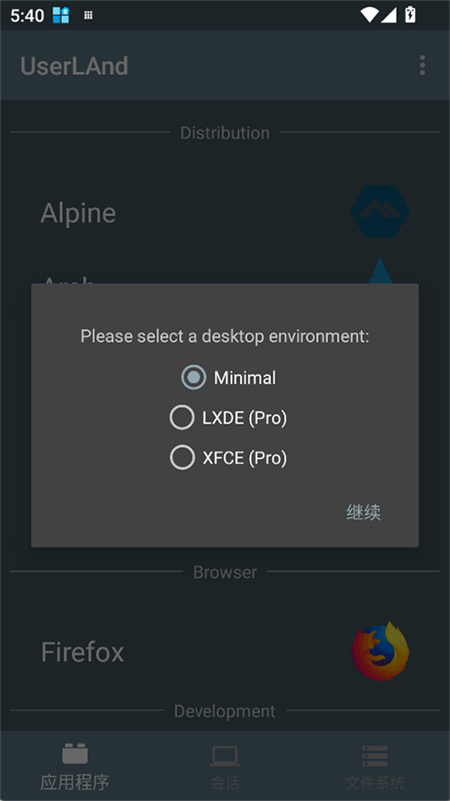
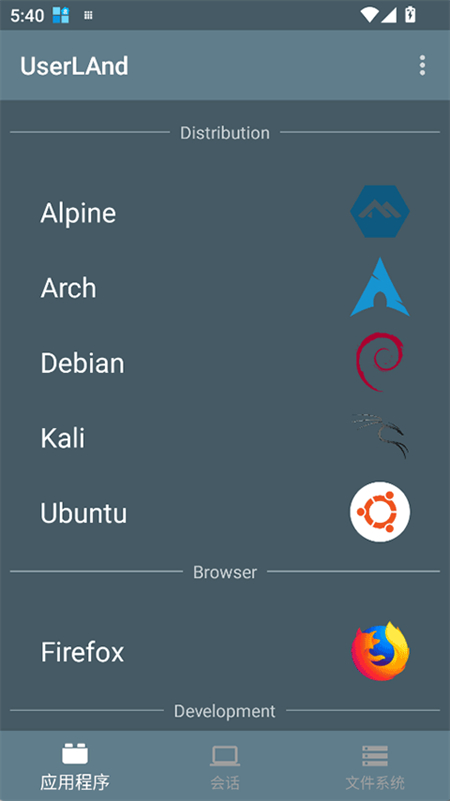
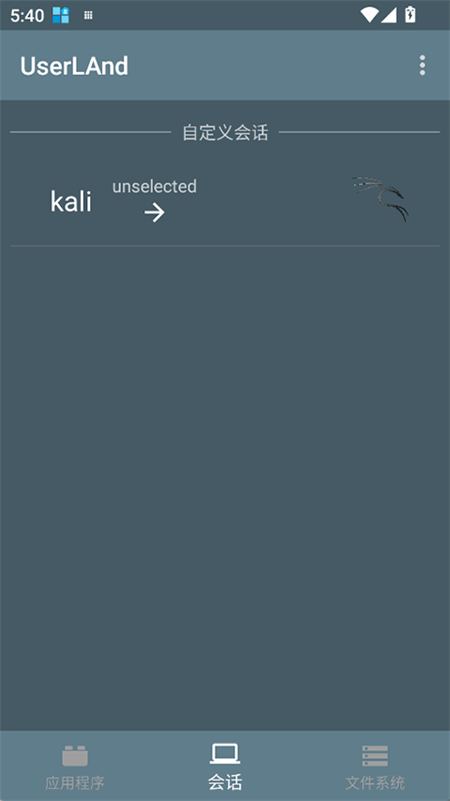
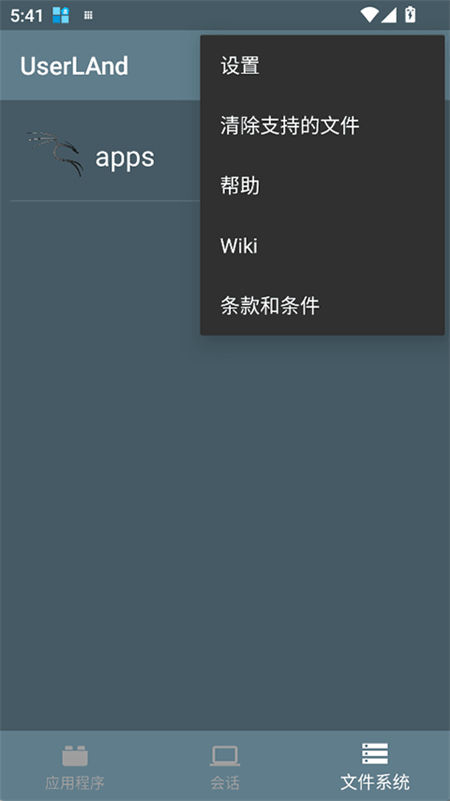
UserLAnd代码开源,基础功能完全免费,帮助用户在无需root的情况下完整运行Linux发行版。除了完整的发行版,UserLAnd还提供一键安装常用Linux应用。特别适合想要学习Linux或需要在移动设备上进行开发工作的用户。虽然性能不如原生Linux系统,但对于轻量级任务和学习目的来说已经足够实用。
UserLAnd怎么安装安装 Linux 发行版
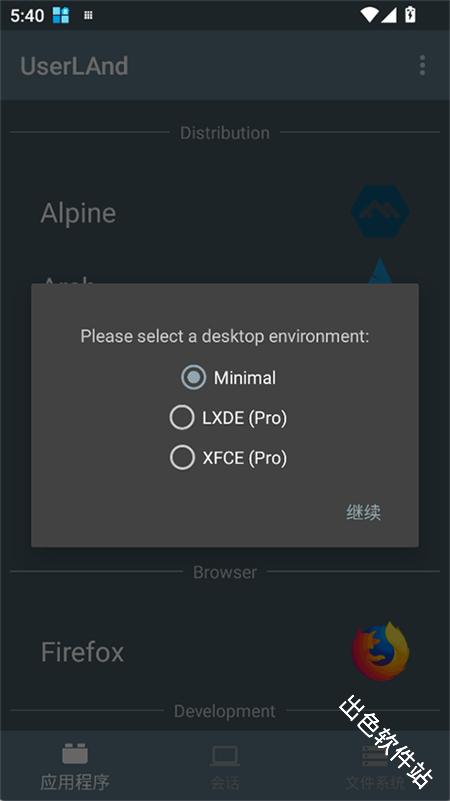
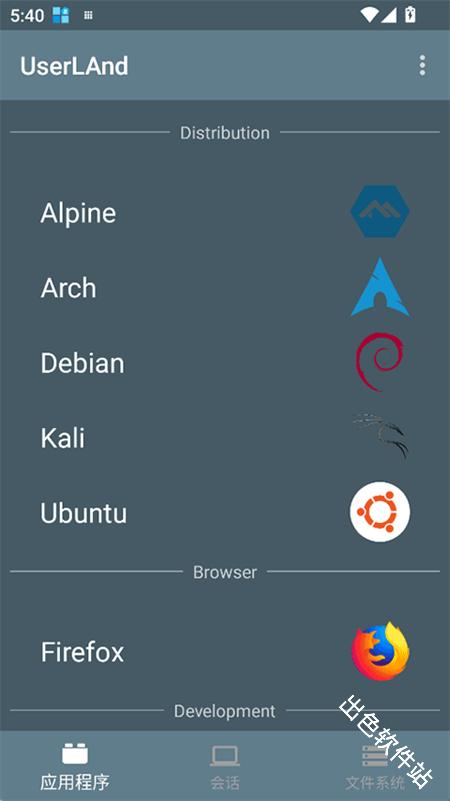
1、启动后进入主界面,选择想要的 Linux 发行版:
Ubuntu:适合桌面应用和开发环境(推荐新手)
Debian:稳定可靠的服务器环境
Kali Linux:专业的安全测试工具
Lxde:轻量级图形界面环境
2、点击发行版图标后,设置以下信息:
用户名:自定义(如 user1)
密码:设置安全密码(后续登录和 sudo 都需要)
VNC 密码:用于图形界面访问(可选但建议设置)
服务类型:
SSH:命令行模式(推荐首次使用)
VNC:图形界面模式
3、点击 "Create" 或 "Continue"
4、应用会自动下载根文件系统(rootfs),耗时 5-20 分钟(取决于网络)
⚠️ 务必保持屏幕常亮或 App 在前台运行,避免下载中断
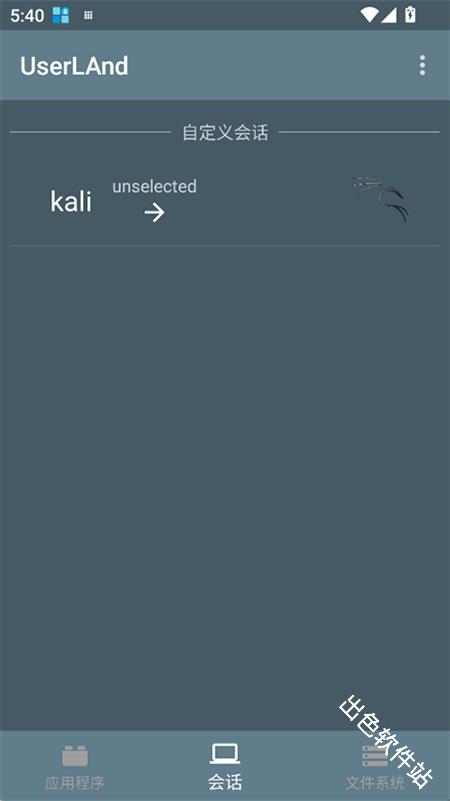
5、部署完成后,在主界面点击创建的会话即可进入:
命令行模式:直接进入终端界面
图形模式:需要额外使用 VNC Viewer 连接
6、输入之前设置的用户名和密码,看到提示符即表示成功
UserLAnd怎么配置
创建会话时选择 VNC:在安装发行版时,服务类型选择 VNC
下载 VNC Viewer:在手机上安装 bVNC Free 或 RealVNC Viewer
连接:
打开 VNC Viewer
输入地址:localhost:5901(或手机 IP:5901)
输入 VNC 密码即可连接
常见问题
下载速度慢/失败 切换 WiFi 网络,或尝试使用手机流量;确保屏幕常亮
VNC 连接黑屏 检查 ~/.vnc/xstartup 配置是否正确;尝试重启 VNC 服务
中文显示乱码 安装中文字体:sudo apt install ttf-wqy-zenhei
存储空间不足 清理缓存:sudo apt clean;卸载不用的软件包
忘记密码 在 UserLAnd 主界面长按会话,选择删除后重新创建
图形界面卡顿 降低分辨率(如改为 1024x768 或 800x600)
注意事项
保持应用运行:安装过程中不要切换应用或锁屏,否则可能中断
资源占用:图形界面模式耗电较快,建议连接充电器使用
备份数据:重要数据定期导出,避免卸载应用后丢失
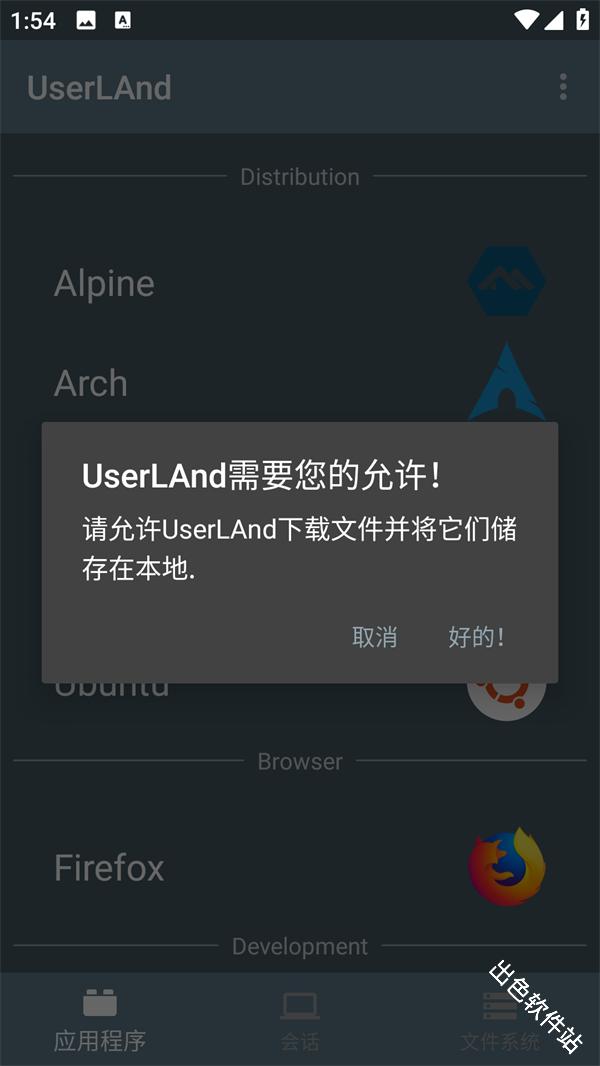
网络权限:首次使用需要授予存储和网络权限
- 大小 62.05M
- 时间 2026-08-29 09:19:48
- 版本 25.11.14
- MD5 4294c9397bc3293cc1255960c9339777
- 包名 tech.ula
- 权限要求 点击查看
- 隐私政策 点击查看






 安卓下载
安卓下载