


inshot
- 截图预览
- 软件介绍
- 软件信息
- 同类推荐
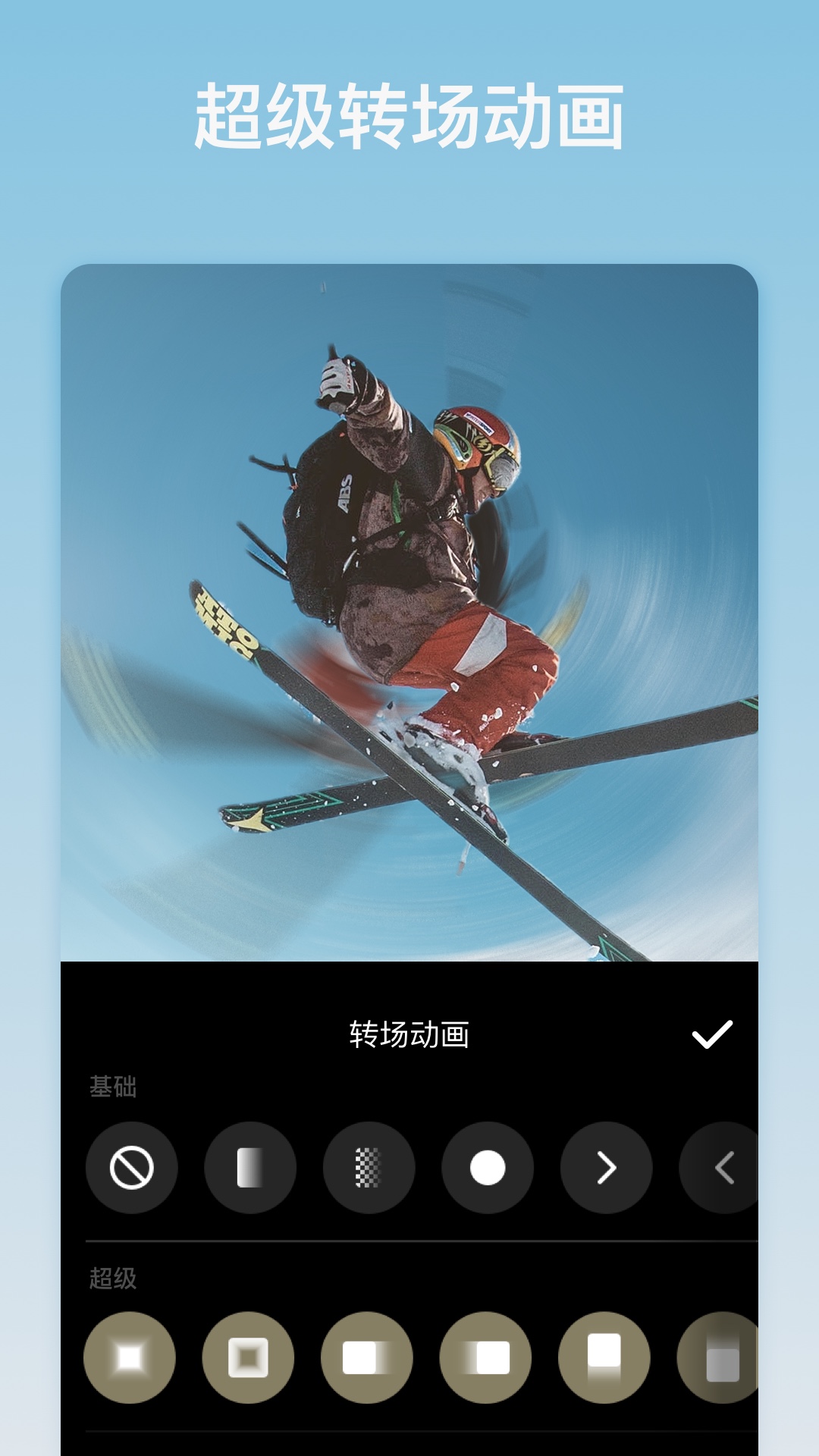
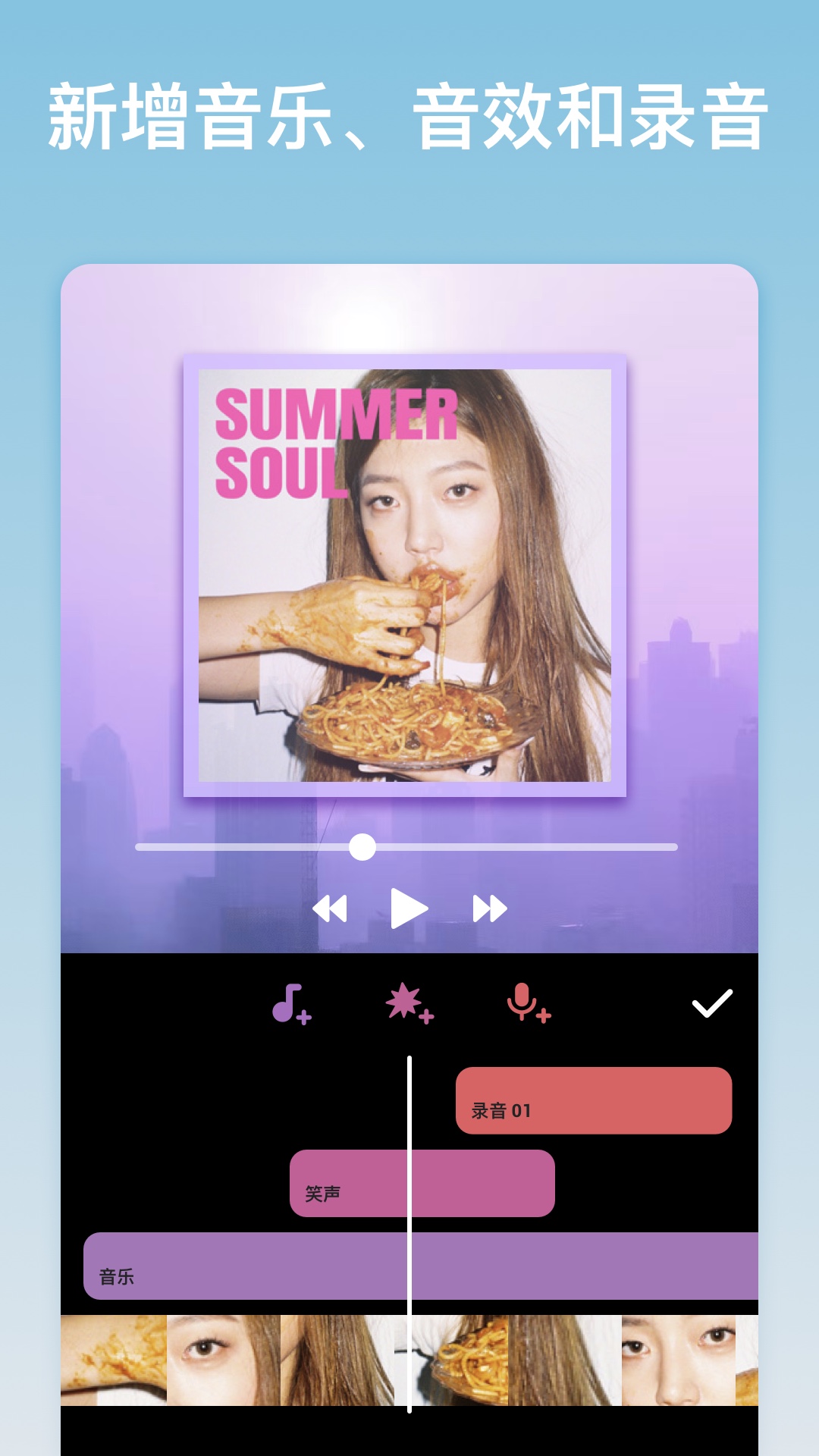
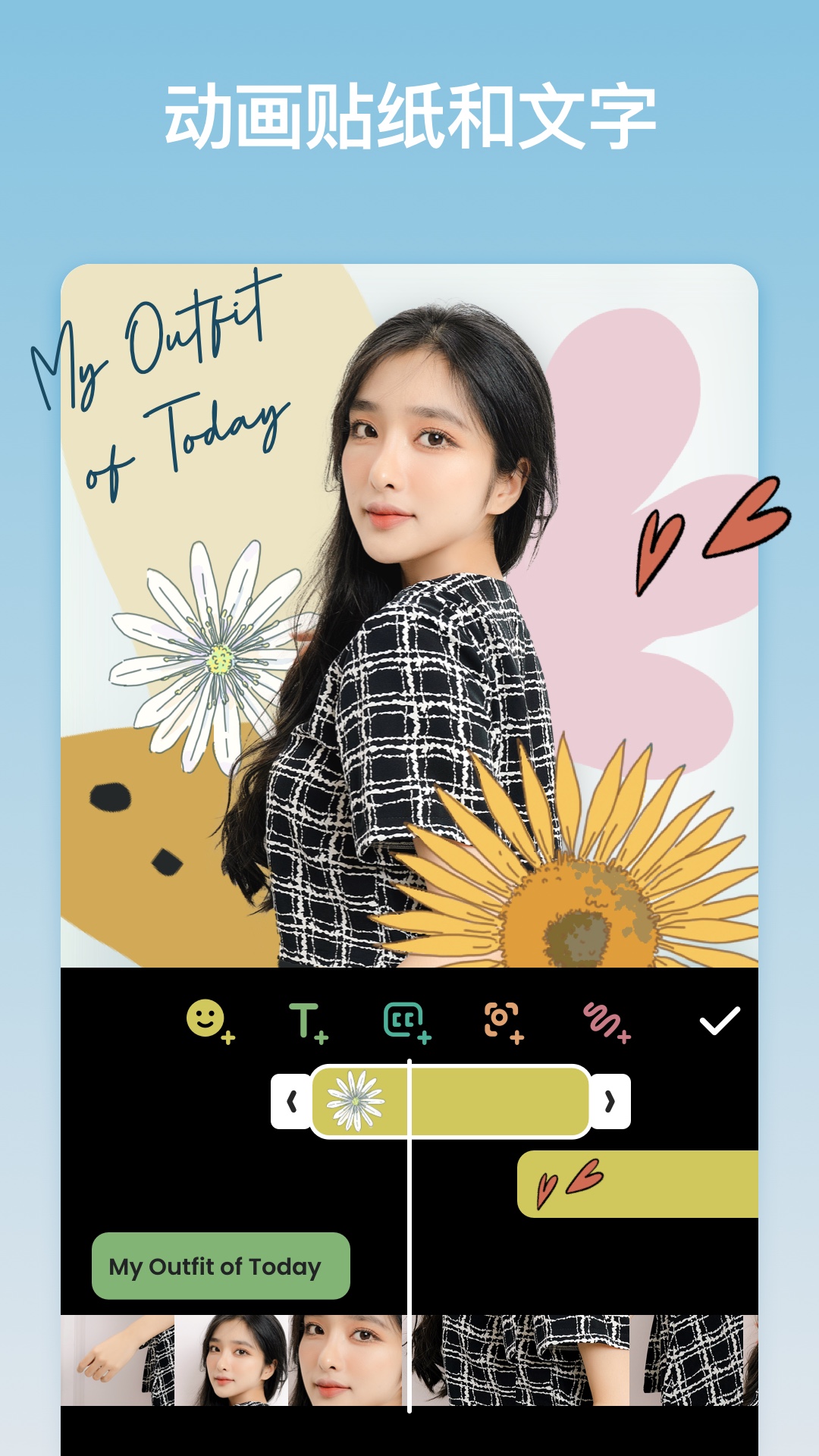
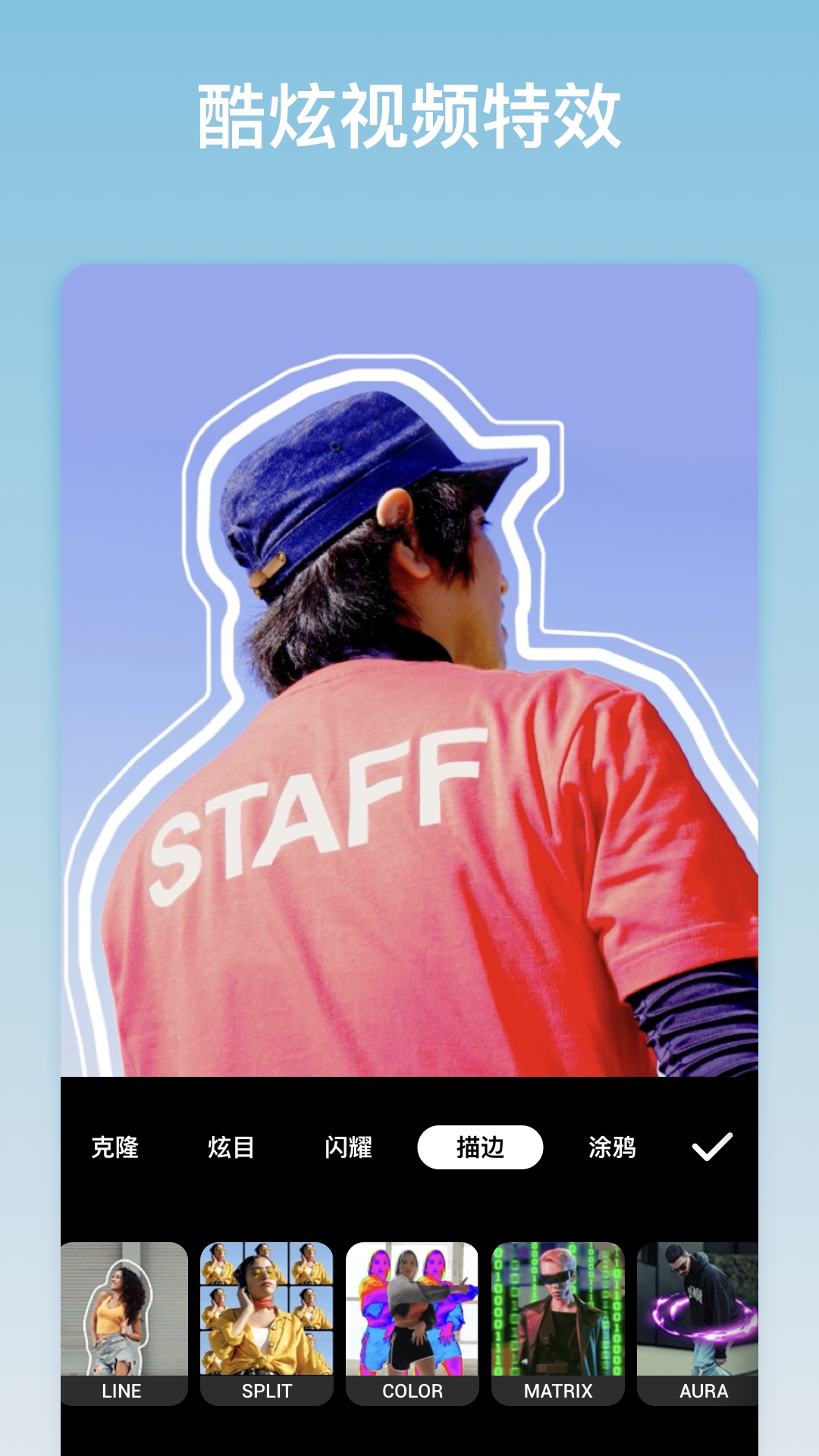
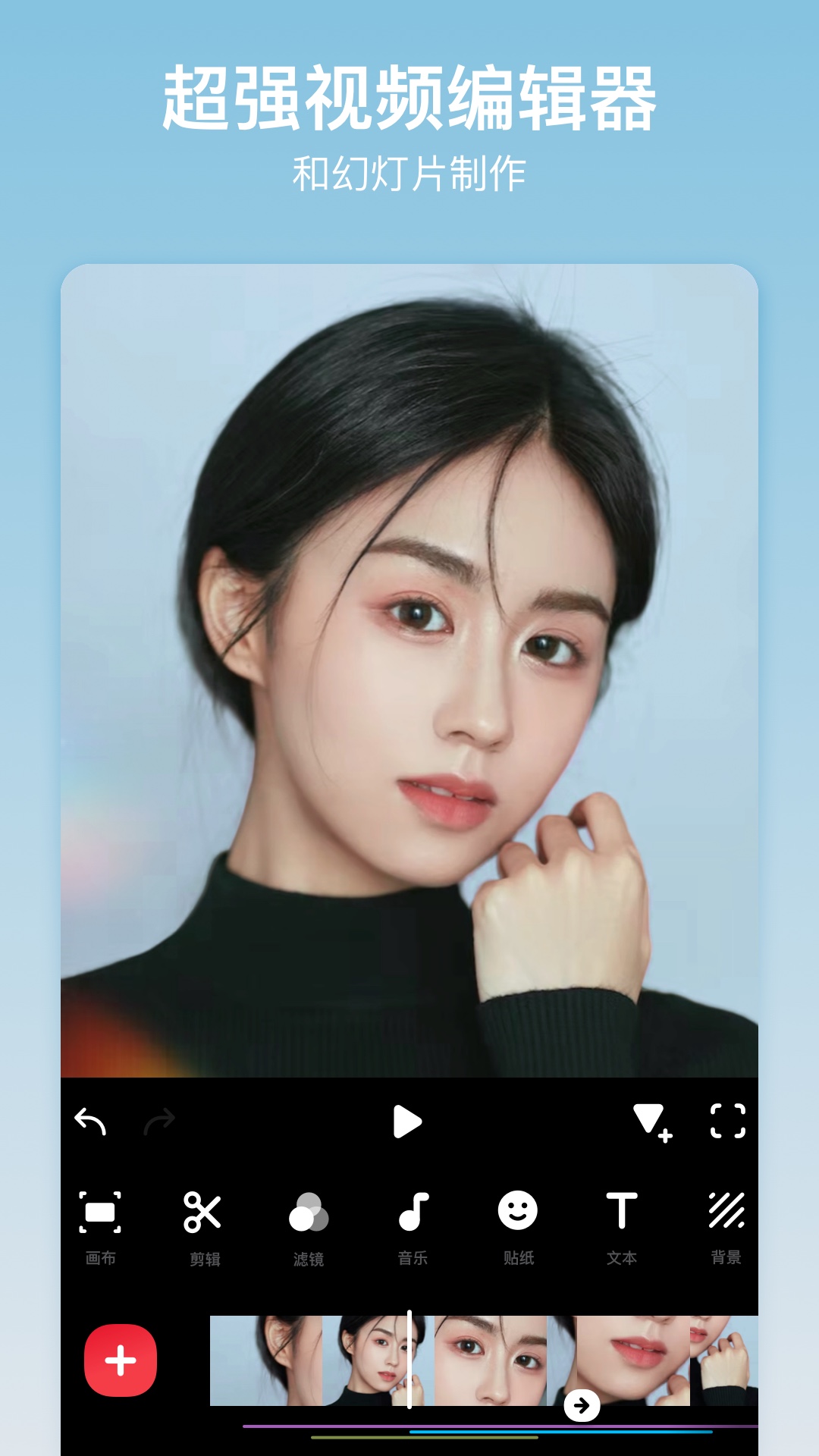
inshot视频编辑软件简直就是手机移动端的剪辑神器,提供从基础剪辑到专业调色、特效、字幕的全流程编辑工具,无需专业技能也能快速制作出高质量视频,轻松记录生活、分享创意,打造专属的视觉作品。
inshot官网地址:https://inshotapp.com/
inshot怎么弄边框教程
1. 启动软件并导入视频
打开InShot应用,在首页点击【视频】选项,从本地相册中选择需要编辑的视频文件并导入。导入完成后,视频将显示在编辑界面中。
2. 进入画布设置界面
在视频编辑页面下方找到并点击【画布】按钮(图标通常为矩形框),进入画布调整页面。此页面用于控制视频的显示比例、背景及边框样式。
3. 选择边框样式
在画布设置界面中,系统默认会显示边框选项。用户可根据需求选择以下操作:
添加边框:浏览提供的边框模板(如纯色、图案或动态边框),点击选中后边框会实时预览在视频周围。
调整边框比例:通过滑动条或输入数值修改边框宽度,控制其占画面比例。
无边框模式:若不需要边框,直接选择【无边框】选项即可隐藏边框。
4. 自定义边框颜色(可选)
部分版本支持边框颜色自定义。点击边框样式后的颜色选择器,从调色板中选取目标颜色,或输入RGB/HEX值精准匹配。
5. 保存与导出
完成边框设置后,点击右上角【√】确认修改,返回主编辑界面。最后点击【保存】或【导出】按钮,将视频保存至本地相册或直接分享至社交平台。
inshot怎么导入音乐
方法一:通过Airdrop从Mac向iPhone传输音乐文件
若用户使用Mac电脑和iPhone设备,可利用Airdrop功能快速传输音乐。具体步骤为:
在Mac上找到目标音乐文件,右键选择“共享”-“Airdrop”;
确保iPhone的Airdrop功能已开启(设置-通用-隔空投送),并选择接收权限为“所有人”或“仅联系人”;
在Mac的Airdrop界面中选择目标iPhone设备,点击发送;
iPhone接收文件后,音乐会自动保存到“文件”App中。此时打开InShot编辑项目,在音乐添加界面选择“从文件导入”,即可找到该音乐并添加到视频或照片编辑中。
方法二:从其他App分享文件到InShot
用户可通过支持文件共享的第三方App(如Dropbox、Google Drive或系统自带的“文件”App)直接分享音乐到InShot:
在第三方App中找到目标音乐文件,点击分享按钮;
在分享菜单中选择“InShot”或“复制到InShot”(若未直接显示,可先保存到“文件”App,再通过InShot的“从文件导入”功能选择);
InShot会自动跳转并加载音乐,用户可调整音乐起始点、音量等参数后应用到项目中。
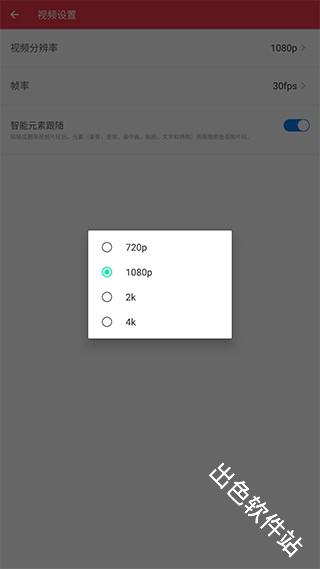
InShot视频分辨率如何调整
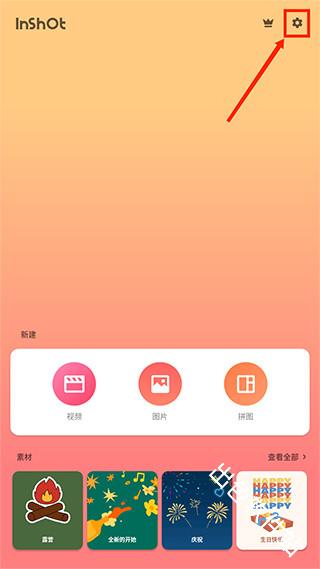
1、打开InShot视频编辑app,点击首页右上角的设置按钮
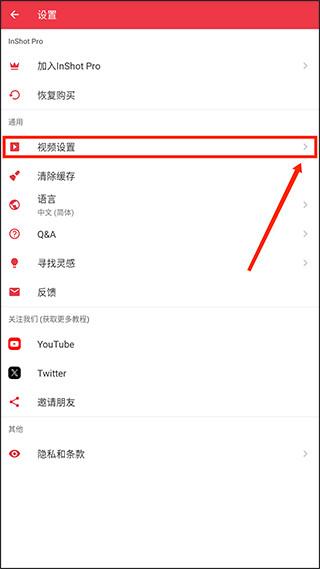
2、点击“视频设置”
3、点击“视频分辨率”进入
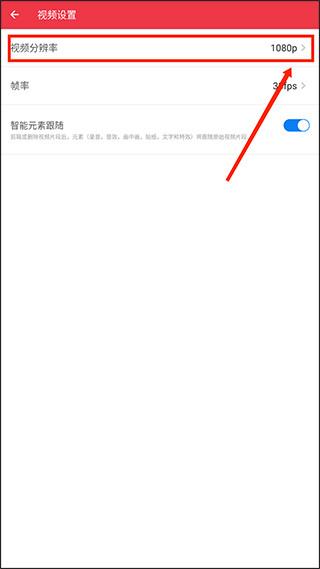
4、选择你需要的视频分辨率即可
InShot怎么剪视频
01、界面介绍
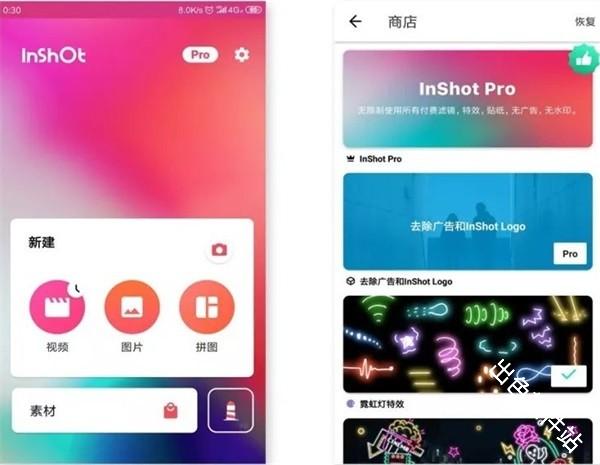
左图中,点击右侧的「相机」图标,即可拍摄视频或照片。
接下来的就是三大主要功能:视频编辑、图片修改、拼图制定,这些功能将在后面详细讲述。
点击「素材」,能够发现很多好看又有趣的贴纸,部分需要会员才能够使用,但是免费的贴纸足够我们制作好看的内容,而且素材更新地很快,还有相应的节日贴纸了。
02、制作Vlog
① 导入视频
在主界面点击「视频」,即可找到本地视频内容。在这里点击所需要内容后,再一次点击「剪刀」图标,即可进行第一次的粗剪。剪辑完后,点击右下角的「打钩」符号,表示完成。
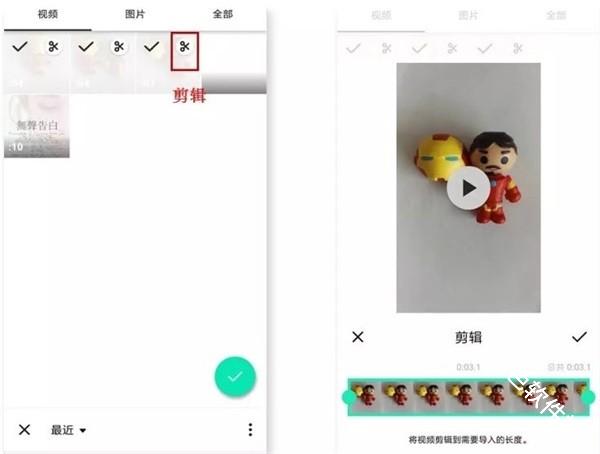
小提示:该软件没有草稿箱,新建视频项目后,之前的草稿将会被替换。
② 编辑界面
拍摄完成或导入后,进入编辑界面。需要添加新素材的时候,可点击左下角的「+」符号即可。
制作Vlog最重要的是剪辑。点击「剪辑」,有以下三个功能:
剪两头:可以掐头去尾,保留视频内容
剪中间:从中间剪切,删除中间多余的部分,保留视频内容
拆分:将视频重新分段剪开,形成独立视频
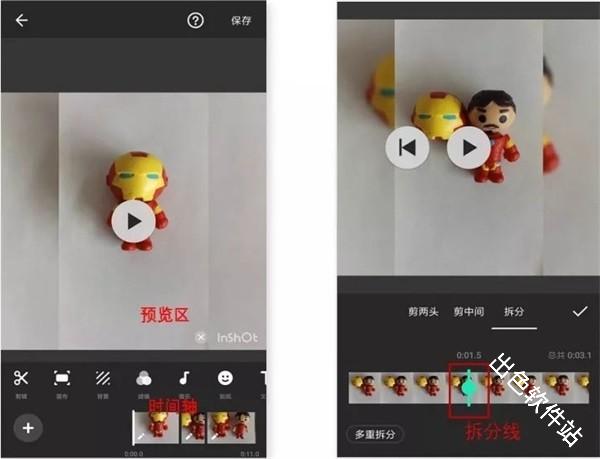
小提示:其中「多重拆分」是针对长视频剪辑进行多段式剪辑,只需将拆分线对准某个时间段中。
双指开合可以缩放时间轴,这是inshot的一种分镜头编辑的优势。
如左图所示,在时间轴上,任意点击某个时间段,即可单独对该视频编辑,点击「…」符号,可以将对该视频的操作全部应用在所有视频中。
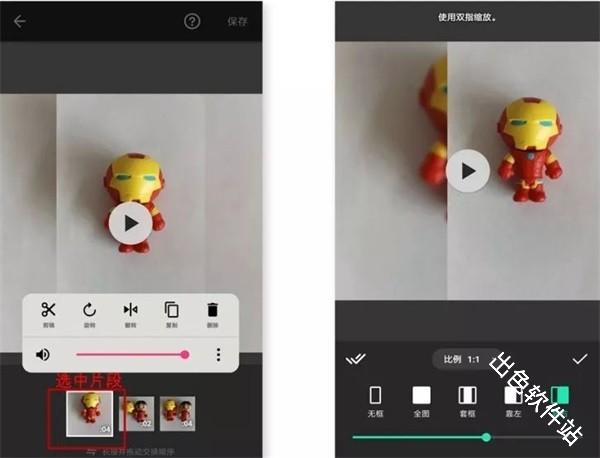
如右图所示,点击「画布」的时候,我们可以改变视频的画幅比例,以此适应不同的平台。选择某种套框,可以制作出画中画的效果。
另外,画框大小,可使用双指开合进行调整。
③ 滤镜和特效
如果不喜欢视频中的背景,如左图所示,我们可以点击主界面的「背景」修改。
「inshot」拥有很多有趣的特效和滤镜,调节滤镜的操作,如右图所示:
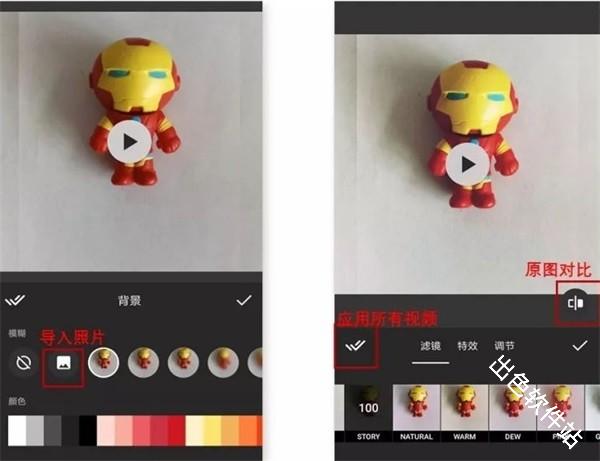
其中「调节」的内容和修饰照片功能是相差无几的,因此在这里暂时不展开。以下是我使用三种不同特效加工的视频片段:

④ 字幕和贴纸
点击「贴纸」,可以发现这里的大部分贴纸在视频界面中,都是GIF动图。
左图所示,选中一个贴纸后,就会出现在视频预览区,长按贴纸即可拖动位置,点击右上角的「打钩」符号表示确定贴纸的大小和位置。
右图所示,在「播放时间条」上双指开合可以缩放贴纸整个播放时间长度,最后打钩即可完成。
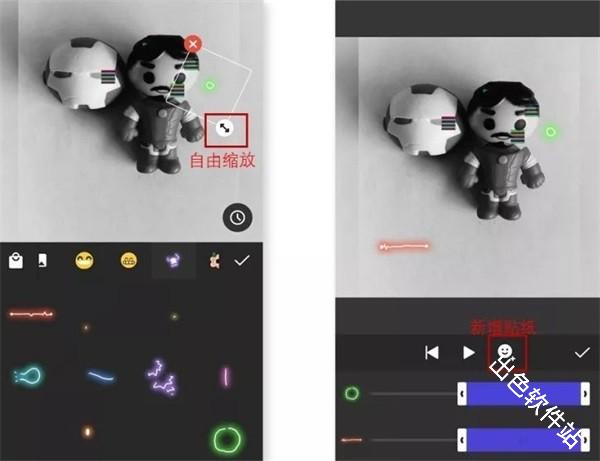
点击「T」符号,即可添加字幕。
如左图所示,在「文本选项」中,可以修改文本颜色、边框、阴影、标签等,点击「打钩」符号即可完成。修改字幕的大小、位置和播放时间长度和以上修改贴纸的操作是相同的。
另外,字体样式更多适用于英文输入和数字输入,对于中文输入比较不友好。
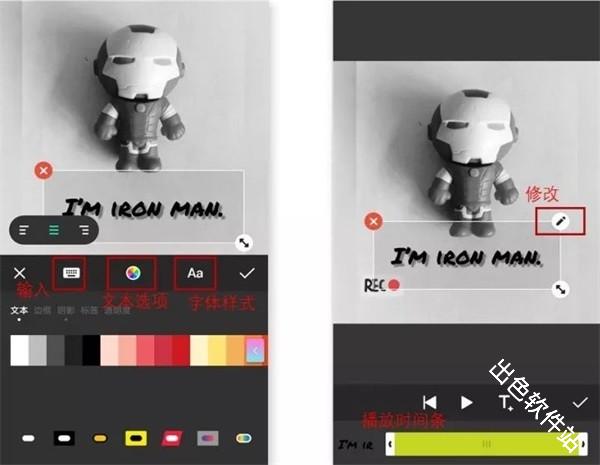
小提醒:字幕输入后,字幕内容不容易修改。建议在其他平台先写好,再复制-黏贴。
点击右上角的「保存」按钮,即可保存Vlog。
03、修饰照片
其实写到这里,你会发现:inshot关于视频、照片和拼图的三个功能的操作界面都是基本相同的。
因此修饰照片,我们更多是用到「调节」功能,其中几个功能如:亮度、对比度、褪色和暗角等,我觉得会比较常用到。
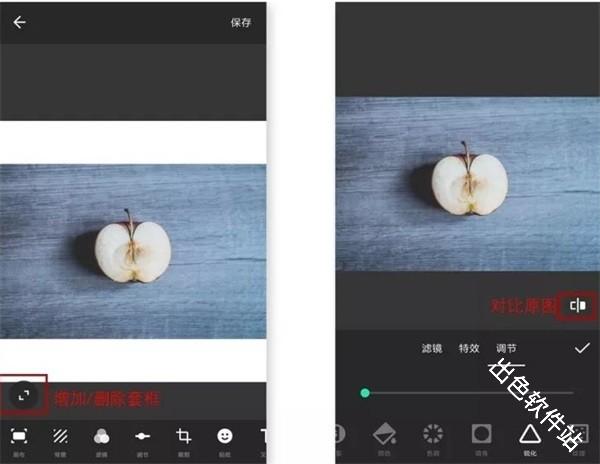
它毕竟不是专门用来修图的软件,可以理解它属于简单粗暴的修图工具。在此,向大家介绍几个我比较熟悉的高阶后期应用:波辣修图、Snapseed、SKRWT、VSCO。
- 大小 80.41M
- 时间 2026-08-30 08:11:57
- 版本 2.184.1522
- MD5 bf8766baadb10a776937264fc81102a0
- 包名 com.camerasideas.instashot
- 权限要求 点击查看
- 隐私政策 点击查看









 安卓下载
安卓下载