


几何画板
- 截图预览
- 软件介绍
- 软件信息
- 同类推荐
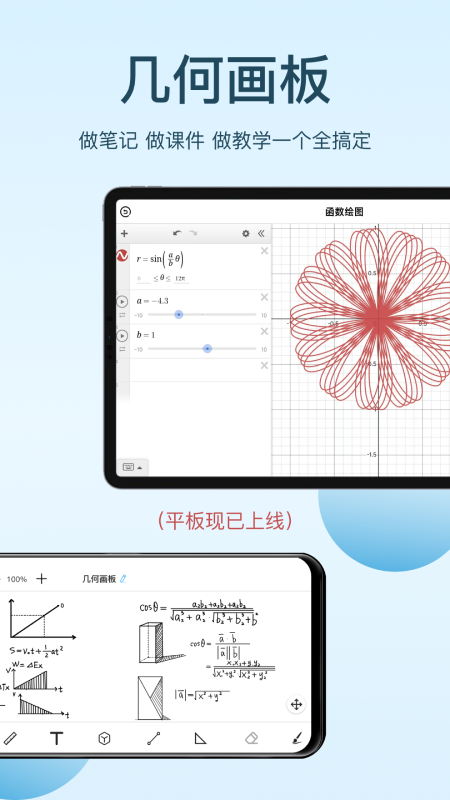
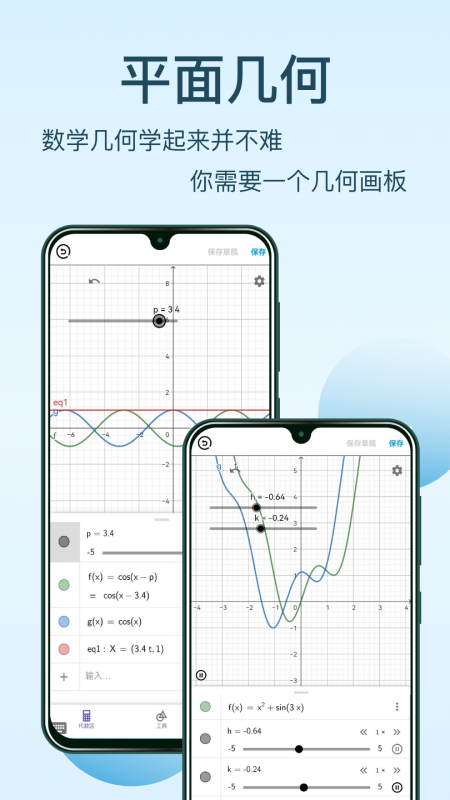
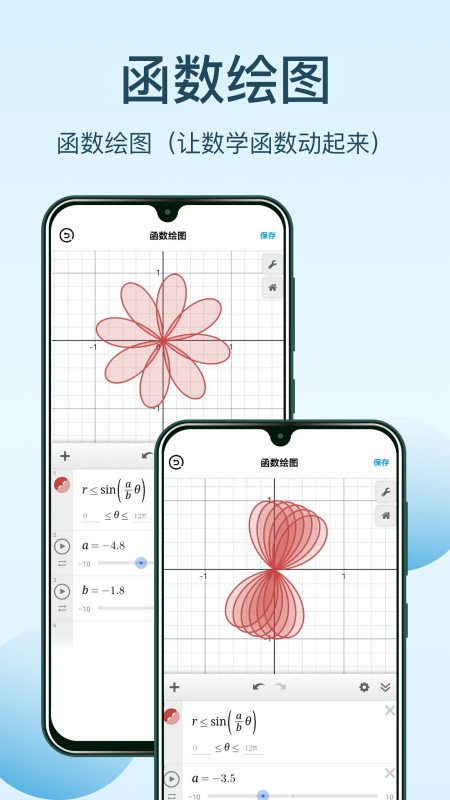
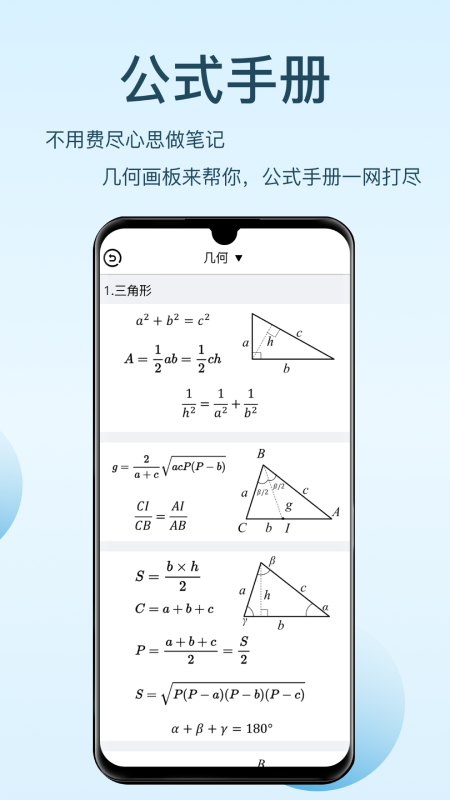
几何画板app面向移动设备的动态数学可视化工具,完整保留了电脑版的核心功能,同时针对触屏设备做了轻量化与触控优化,移动端的上线方便了用户的日常使用。支持绘制点、线段等所有基础几何图形,还可实现复杂作图,支持输入数据生成表格,自动拟合函数图像,适合统计与数据分析学习。
几何画板官网:https://www1.jykjrj.cn/tem.html
几何画板app怎么用
1.打开软件可以看到许多功能,小编以点击几何计算为例。
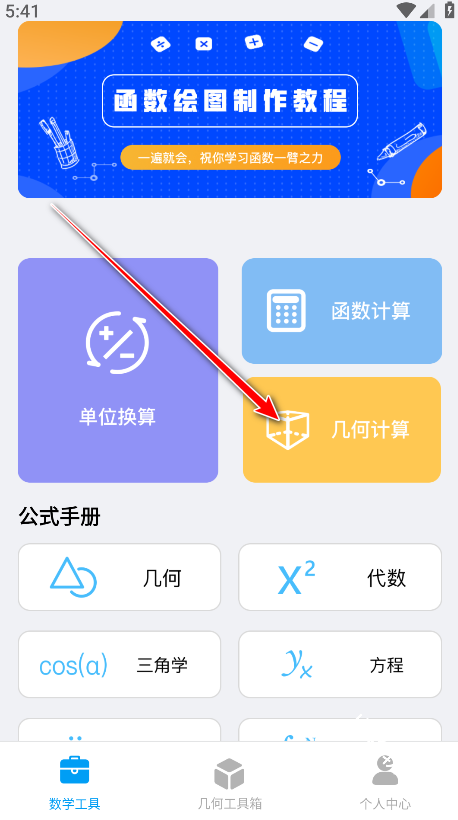
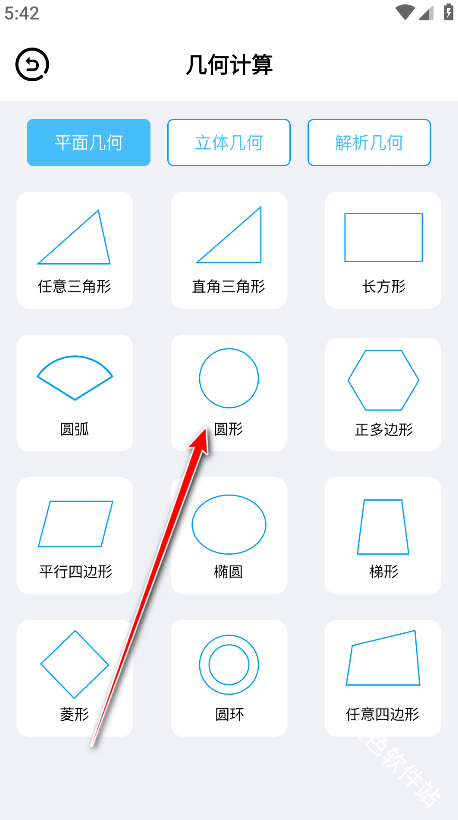
2.随机点击一个图形。等待页面跳转即可进行计算了。
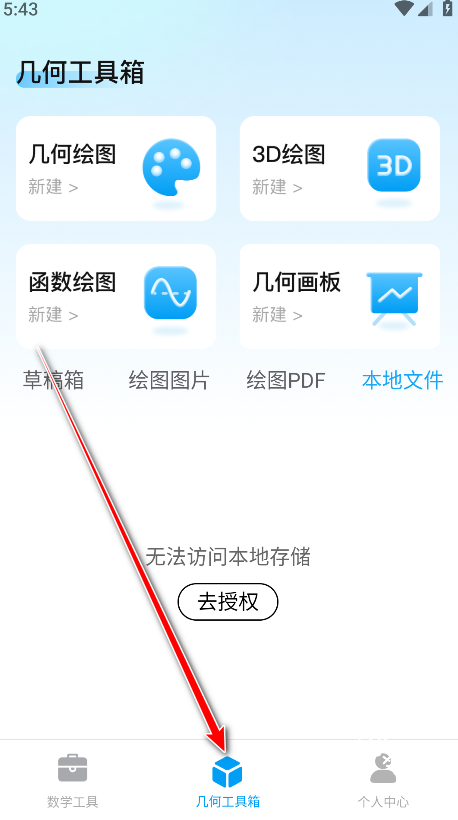
3.点击下方的几何工具箱,可以看到最新的几何绘图.函数绘图.几何画板等板块内容,大家想用哪个板块就直接点击哪个板块就好了哈。
几何画板app怎么导入图片
复制粘贴法:在电脑上找到需要导入的图片,右键点击选择“复制”。然后切换到几何画板窗口,右键点击画板空白处,选择“粘贴图片”,或直接按快捷键 Ctrl + V 即可将图片插入。
拖拽导入法:打开图片文件,用鼠标选中该图片,直接拖拽到几何画板的编辑区域中,松开鼠标即可完成导入。
通过点定位导入:先在画板上绘制一个点,选中该点后再执行“粘贴图片”操作。这样导入的图片会固定在该点位置,移动点时图片会随之移动,便于控制图片位置。
几何画板app怎么画数轴
步骤一 新建参数
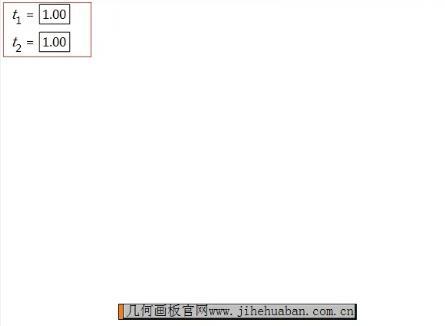
打开几何画板软件,单击菜单栏“数据”——新建参数,在出现的新建参数对话框中,设置“数值”为1,“单位”为无,单击“确定”按钮。可以看到新建的参数t1已经出现了。用同样的方法再新建一个参数,设置“数值”为1,“单位”为无,如图所示。
步骤二 绘制数轴
1.在几何画板左面的工具栏单击“自定义工具”——线工具——数轴。
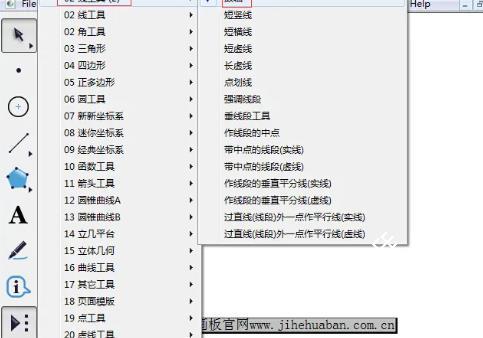
2.这里要注意了,要单击鼠标三下,第一下在参数t1上面单击,第二下在参数t2上面单击,第三下在空白位置单击,现在坐标轴就出现了。
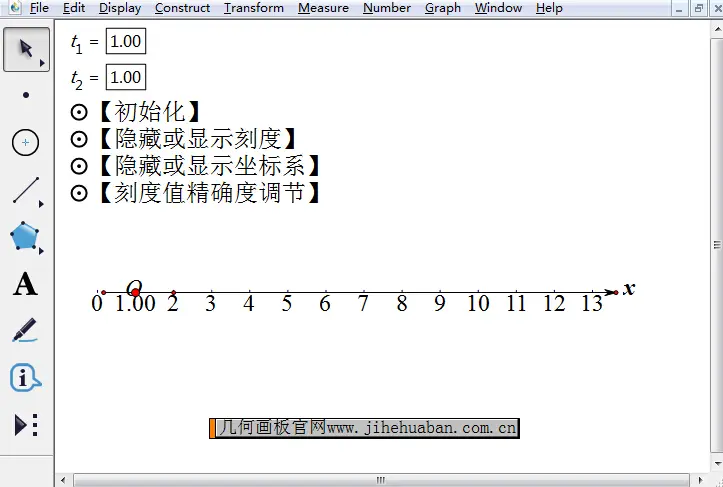
步骤三 数轴调节
1.增加和减少刻度
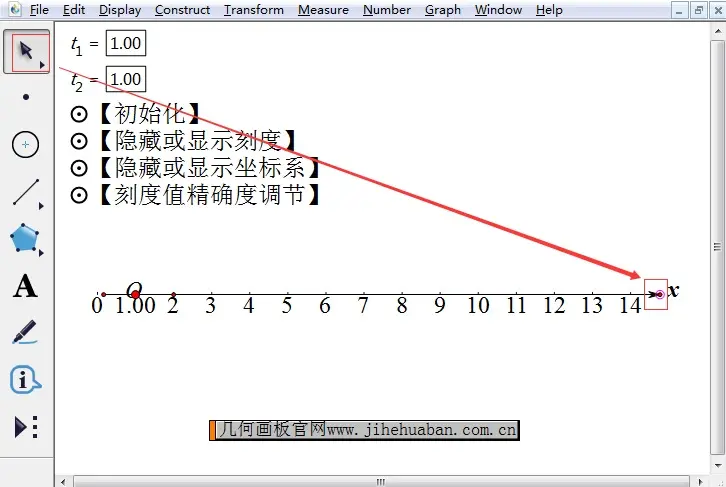
单击左边工具栏的“移动箭头工具”,在数轴右面方向箭头上面左右拖动,可以减少和增加刻度数量。
2.确定坐标原点
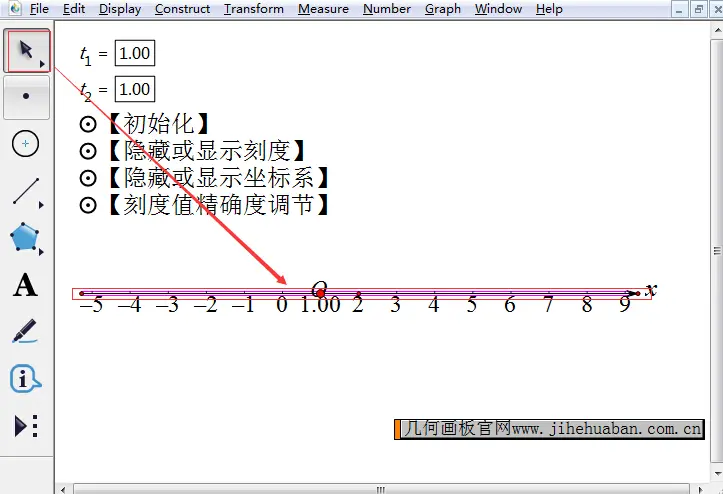
刚开始默认的坐标轴坐标原点在最左面,要想调节坐标原点位置,单击左边工具栏的“移动箭头工具”,在数轴上按住左右拖动,可以减使坐标轴左右移动但原点不动。
3.移动数轴
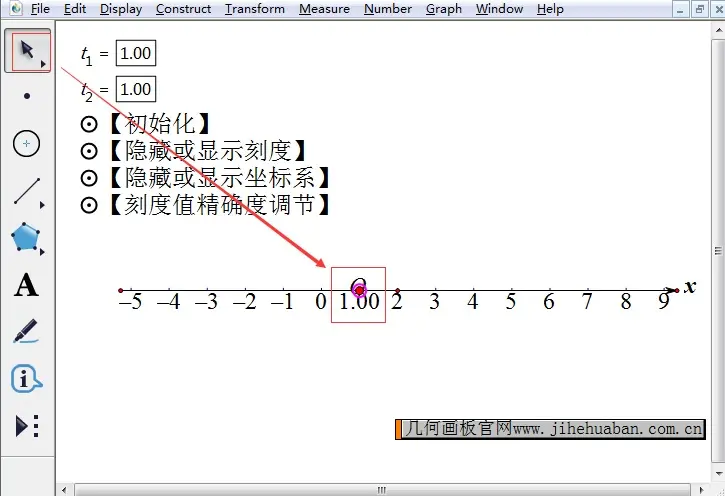
单击左边工具栏的“移动箭头工具”,在数轴坐标原点上面按住上下左右拖动,可以上下左右移动数轴的位置。
几何画板app功能特点
1.多功能绘图:支持绘制各种几何图形,如三角形.圆.多边形等,并可以进行平移.旋转.复制等操作。
2.3D绘图支持:除了二维图形,软件还提供3D绘图功能,用户可以构建更复杂的几何模型。
3.函数绘图:快速绘制函数图像,帮助用户理解函数的变化和性质。
4.直观界面:易于操作的界面,用户可以通过拖拽.点击等方式轻松完成绘图任务。
- 大小 116.15M
- 时间 2026-08-18 16:44:10
- 版本 4.8.1
- MD5 ac0a29280c2774351af688d3e166c018
- 包名 draw.dkqoir.qiao
- 权限要求 点击查看
- 隐私政策 点击查看









 安卓下载
安卓下载